
Ga snel aan de slag met de Magento 1 verzendtool met behulp van de onderstaande stappen. Dankzij onze slimme verzendsoftware verstuur je met één druk op de knop al je documenten, pakketten en pallets met de meest geschikte vervoerder zoals DHL Parcel, DPD, PostNL, UPS en meer.
Ontdek alles over onze webshop modules. Ben je op zoek naar de gebruikershandleiding van Magento 2? Deze vind je in het artikel Eenvoudig Magento 2 koppelen.
MAGENTO 1 SHIPPINGMODULE
- De Magento 1 verzendmodule is geschikt voor versie 1.9.1.x tot en met 1.9.4.x. Werk je met een andere versie of lukt het koppelen niet? Neem dan even contact op met onze customer service, we helpen je graag!
- De OneStepCheckout kan natuurlijk worden gebruikt.
- Wuunder kent zowel een test als een productie omgeving. We raden je aan om de werking van je shop eerst goed te testen in de test-omgeving voordat je live gaat.
- Zie je verbetermogelijkheden? Laat het ons even weten via GitHub.
- TIP: maak een back-up van je webshop en download de Magento 1 plug-in via GitHub.
MAGENTO 1 CONFIGURATIE
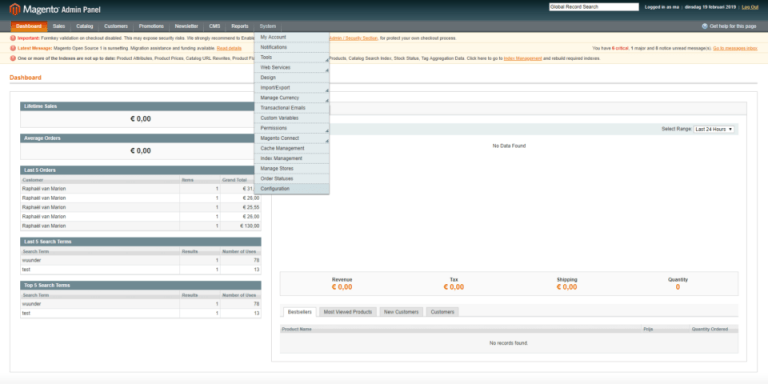
- Stap 1 – Log in op je Magento dashboard, ga met je muis op “System” staan en selecteer “Configuration”.
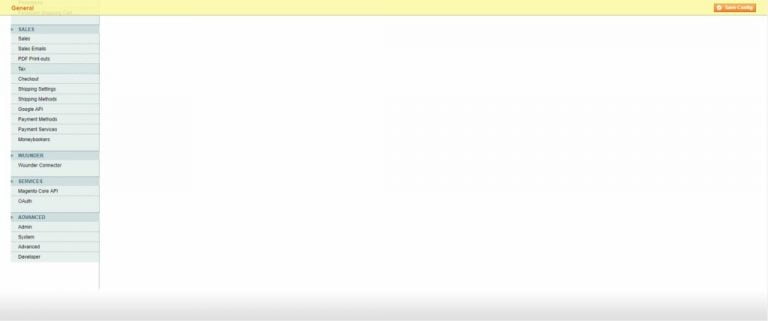
- Stap 2 – Scroll vervolgens naar beneden totdat je aan de linkerkant van het scherm het kopje “Wuunder” ziet. Klik daarna op “Wuunder Connector”.
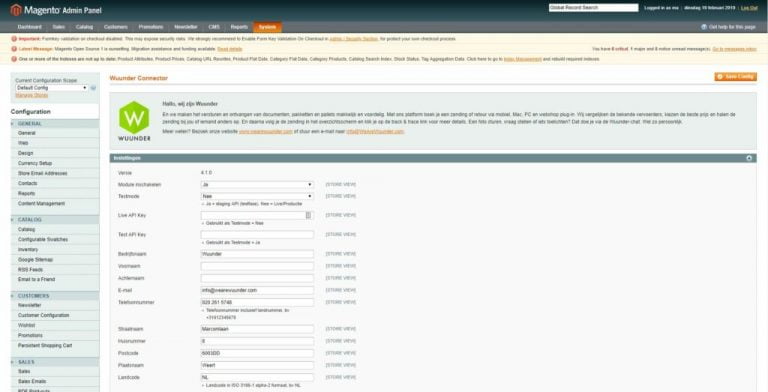
- Stap 3 – Kies bij het veld “Module inschakelen” voor “Ja”. Wanneer je niet van plan bent om te gaan testen, kies dan “Nee” bij het veld “Testmode”. Vul in het veld “Live API Key” de productie API key in en vul in het veld “Test API Key” eventueel de staging API key in die je van Wuunder hebt gekregen. Lees meer over de test- en productieomgeving en het aanvragen van API keys in het artikel Aparte productie en test omgevingen binnen Wuunder.
- Stap 4 – Vul vervolgens de bedrijfsgegevens aan. Je kunt ook de gegevens leeglaten en gebruikmaken van de standaard ophaaladressen.
- Geef de bedrijfsnaam en het adres op waar de zendingen moeten worden opgehaald door de vervoerder(s). De gegevens die je hier invult worden zichtbaar op het verzendlabel. Hierdoor weet de chauffeur van de vervoerder waar de zendingen moeten worden opgehaald en afgeleverd (retourneren).
- Het e-mailadres dat je hier gebruikt ontvangt ook alle labels die je maakt. Dit kan bijvoorbeeld het e-mailadres zijn van het warehouse dat de zendingen gereed maakt.
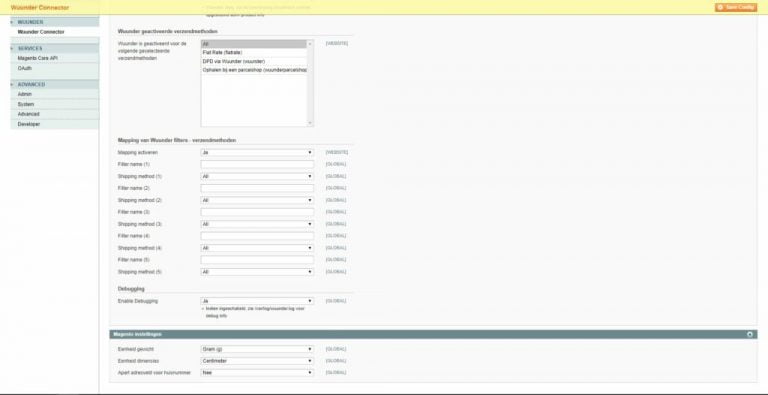
- Stap 3 (vervolg) – Scroll vervolgens naar beneden totdat je de kopjes “Wuunder geactiveerde verzendmethoden”, “Mapping van Wuunder filters – verzendmethoden” en “Magento instellingen” ziet.
- Stap 4 (vervolg) – Kies onder het kopje “Wuunder geactiveerde verzendmethoden”welke verzendmethoden je wilt activeren in je check-out. Wanneer je zelf de transport service wilt kiezen, dan sla je deze stap over.
- Wil je je klant laten kiezen in de check-out dan kies je, onder het kopje “Mapping van Wuunder filters – verzendmethoden”, bij het veld “Mapping activeren” voor “Ja”.
- Gebruik dan de filternaam van de transport service die je wilt gebruiken. Voor alle filters die je kunt toepassen, zie het artikel Automatisch de juiste service en vervoerder kiezen. Met behulp van deze filters koppel je super eenvoudig een shipping method aan de gewenste transportservice zoals bijvoorbeeld de filternaam: dpd_cheapest of dhl_parcel_cheapest. De service die de klant heeft gekozen in de check-out tonen we direct tijdens het boeken van de zending met een blauw bolletje in de Wuunder applicatie.
- Stap 5 – Wanneer alle gegevens zijn ingevuld klik je rechtsboven in het scherm op “Save config”. De plugin is nu geconfigureerd! Koppel direct de shippingmethods aan de transport filters die je zojuist hebt gekozen en ga direct aan de slag met slimmer verzenden.
Let op!
Onze plug-in is gemaakt aan de hand van de standaard check-outpagina van de webshop-omgeving. Hierdoor kan het voorkomen dat wanneer er veranderingen worden gemaakt en/of een plug-in gebruikt wordt voor de check-out, onze plug-in niet meer goed functioneert. Houd hier dus rekening mee als de standaard check-outpagina is aangepast of een hele andere wordt gebruikt.
SHIPPING METHODS & PARCELSHOP LOCATOR CONFIGURATIE
Pas je shipping methodes in de check-out volledig naar wens aan met behulp van de volgende stappen.
- Stap 1 – Ga vanuit je Magento dashboard met je muis op “System” staan en selecteer “Configuration”.
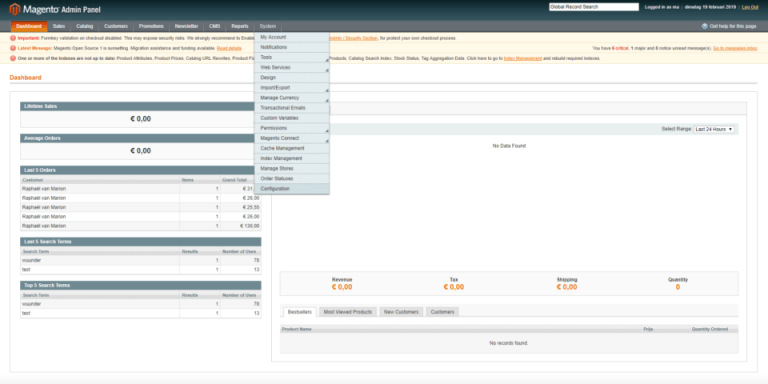
- Stap 2 – Scroll vervolgens naar beneden totdat je aan de linkerkant van je scherm het kopje “Sales” ziet. Klik daarna op “Shipping Methods”.
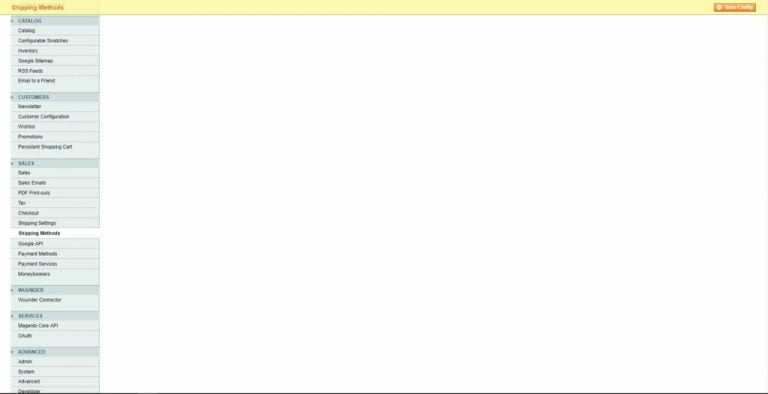
- Stap 3 – Hier kun je voor iedere verzendmethode de instellingen aanpassen. In dit voorbeeld werken we met “Flat Rate”, “Wuunder Parcelshops” en “Wuunder Shipping Module”.
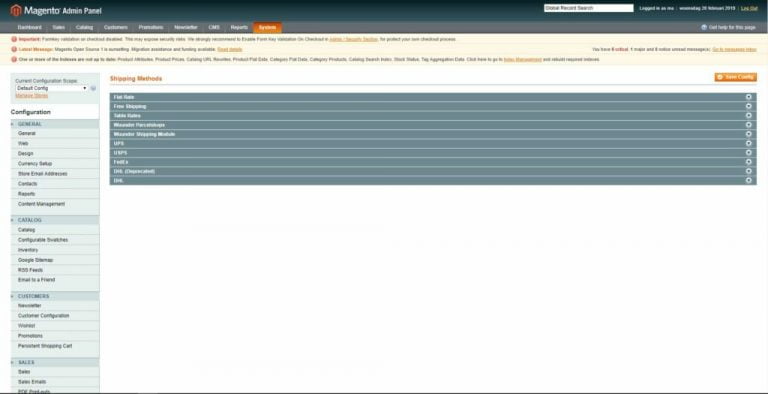
- Stap 4 – Kies bij de verzendmethode “Flat Rate” bij “Enabled” voor “Ja” om deze verzendmethode in te schakelen. In het veld “Title” kun je een eigen naam geven aan de verzendmethode. In het veld “Method Name” geef je een sub-naam aan de verzendmethode. Deze namen zijn vervolgens te zien bij het afrekenen van een product in jouw winkel.
- Stap 5 – Kies bij de verzendmethode “Wuunder Parcelshops” in het veld “Enabled” voor “Ja” om deze verzendmethode in te schakelen. Je kunt in het veld “Title” zelf een naam geven aan de verzendmethode. Geef in het veld “Method Name” een sub-naam aan de verzendmethode. Deze namen zijn vervolgens te zien bij het afrekenen van een product in jouw winkel. Kies bij het kopje “Kies vervoerder” bij “Carrier” de gewenste vervoerder. Geef vervolgens de geselecteerde vervoerder een naam naar keuze bij “Naam in check-out”.
- Stap 6 – Kies bij de verzendmethode “Wuunder Shipping Module” in het veld “Enabled” voor “Ja” om deze verzendmethode in te schakelen. In het veld “Title” kun je zelf een naam geven aan de verzendmethode. Geef in het veld “Method Name” een sub-naam aan de verzendmethode. Al deze namen zijn vervolgens te zien bij het afrekenen van een product in jouw winkel.
- Stap 7 – Wanneer je altijd verzendkosten in rekening wilt brengen, vul dan bij “Default price” het gewenste bedrag in. In de tabel “Cost per country” heb je de mogelijkheid om een vast bedrag aan verzendkosten te hanteren of bij een minimale bestelhoeveelheid “gratis” verzending aan te bieden. Bij “Allowed countries” stel je in naar welke landen je zendingen wilt versturen.
- Stap 8 – Wanneer alle gegevens zijn aangepast klik je rechtsboven in het scherm op “Save Config”. De shipping methods zijn nu geconfigureerd! Check goed of iedere shipping method is gekoppeld aan een transport filter onder het kopje “Wuunder geactiveerde verzendmethoden” in het settingmenu van de Wuunder Connector (zie Magento 1 configuratie).
- Stap 9 – Als de shippingmethods en de plug-in zijn ingesteld kun je testen of je check-out eruit ziet zoals verwacht. Magento is een open source platform waardoor het soms kan voorkomen dat de plug-in conflicteert met reeds geïnstalleerde plug-ins. Heb je de andere plug-ins niet nodig? Dan kun je deze het beste verwijderen.
GEEF JE KLANT EEN RUIME KEUZE IN DE MAGENTO CHECK-OUT
Verhoog conversie in je Magento 1 shop en optimaliseer je check-out met behulp van de volgende stappen.
- Stap 1 – In de check-out van Magento, zie je bij stap 4 de door jouw geconfigureerde shipping methods.
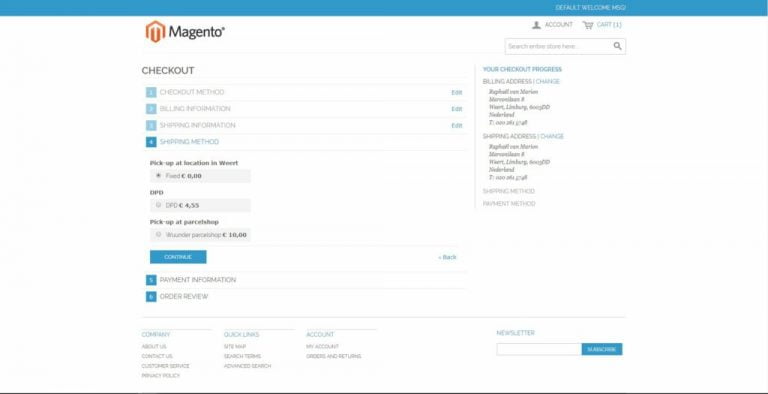
- Stap 2 – Onder het kopje “Pick-up at parcelshop” klik je op “Klik hier om een parcelshop te selecteren”. Wanneer je dit gedaan hebt, wordt de Wuunder Parcelshop Locator direct geopend.
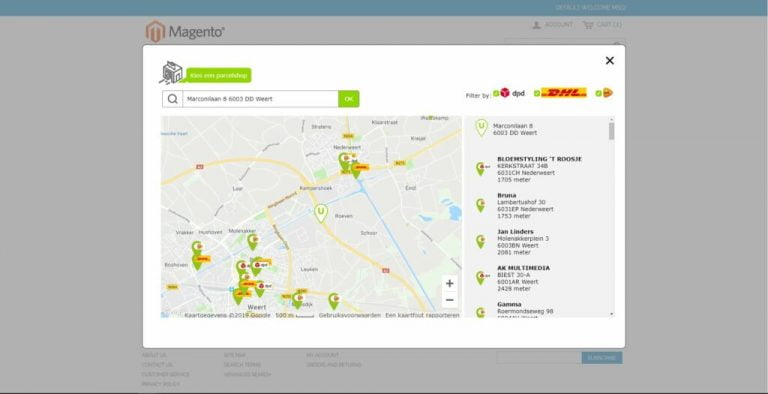
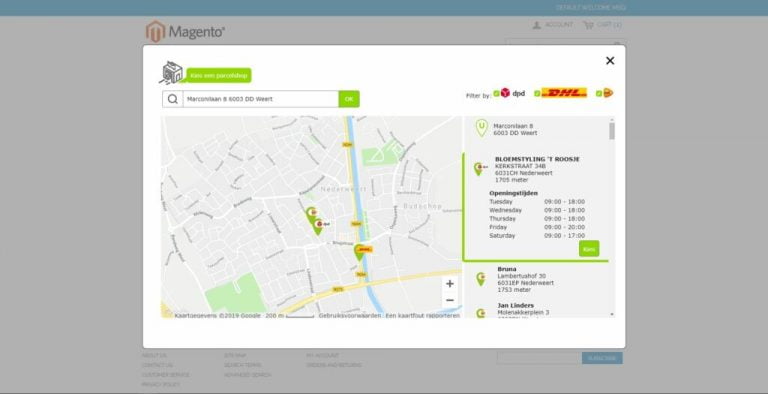
- Stap 3 – In de Wuunder Parcelshop Locator kun je filteren op verschillende diensten, zoals: DPD, DHL Parcel en PostNL. Nadat je op een Parcelshop klikt zie je de openingstijden van de Parcelshop. Selecteer vervolgens de gewenste Parcelshop door op “Kies” te klikken. Dit is hoe de Wuunder Parcelshop Locator werkt!
HANDMATIG ORDERS VERSTUREN MET MAGENTO 1
Bepaal zelf hoe je de orders wilt versturen: handmatig per order of alle openstaande orders tegelijkertijd in bulk (voor bulkboeken, zie volgende paragraaf). Wanneer je handmatig orders wilt boeken, volg dan dit stappenplan.
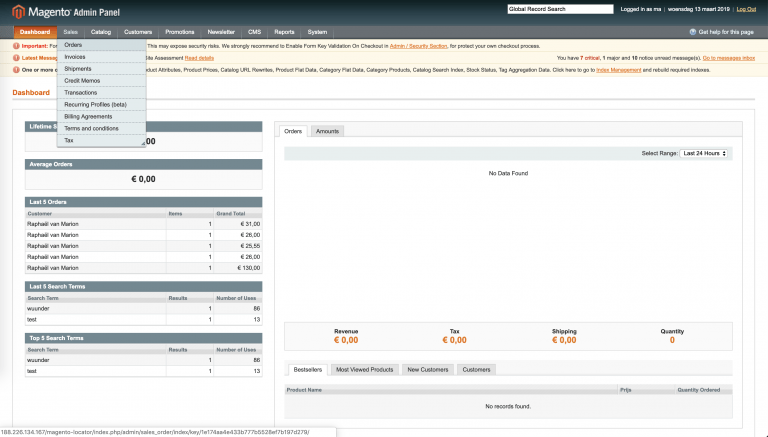
- Stap 1 – Ga naar je Magento dashboard, beweeg met je muis over “Sales” linksboven in het scherm en klik vervolgens op “Orders”.
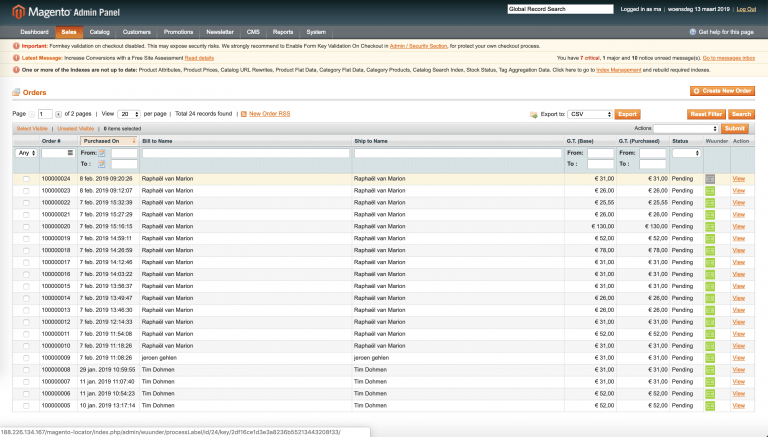
- Stap 2 – Klik vervolgens achter een order op het groene icoon onder “Wuunder”.
Let op: je kunt alleen verzendlabels genereren voor zendingen die je aanmaakt nadat je de plug-in hebt geïnstalleerd. Deze orders zijn door de Wuunder module namelijk voorzien van de benodigde verzend informatie. Verstuur alle oude bestellingen door opnieuw een order aan te maken in Magento of boek ze via MyWuunder.
Als je de module nog aan het testen bent dan lees je meer over de testomgevingen in het artikel Aparte productie en test omgevingen binnen Wuunder.
- Stap 3 – Als je dit gedaan hebt, controleren we vervolgens je opgestuurde gegevens en kun je direct je zending boeken. Wil je hier meer over weten? Bekijk alle details in het artikel Gereedmaken verzending.
- Stap 4 – Zodra de zending is geboekt, word je direct doorgestuurd naar het orderoverzicht van Magento. We updaten je shop meteen met het zendingnummer, de track & trace URL en de naam van de vervoerder. Hierdoor kun je ook systemen gebruiken zoals bijvoorbeeld Channable of Channelengine.
- Stap 5 – Hierdoor kun je direct vanuit je shop het verzendlabel printen. Wil je meer informatie over het snel printen van je verzendlabels of het printen van een verzendlabel door het scannen van een pakbon? Bekijk dan de handleiding Bespaar tijd met verzendlabels printen. Een zending retour sturen? Ook dat kan heel eenvoudig, je ontdekt er alles over in de handleiding Retour sturen in een muisklik.
- Stap 6 – Door te klikken op het groene Track & trace icoon in het orderoverzicht van Magento kun je de zending daarna ook volgen. In MyWuunder kun je gemakkelijk de laatste status zien van iedere zending en kun je mogelijke issues snel achterhalen.
GEAUTOMATISEERD VEEL ORDERS TEGELIJKERTIJD BOEKEN
Naast handmatig orders boeken, kun je ook alle openstaande orders in bulk boeken vanaf je eigen dashboard. Dit houdt in dat je met één druk op de knop alle openstaande orders tegelijkertijd boekt. Bulk boeken is vooral interessant als je veel orders wilt versturen. Hoe dit werkt, ontdek je in dit stappenplan.
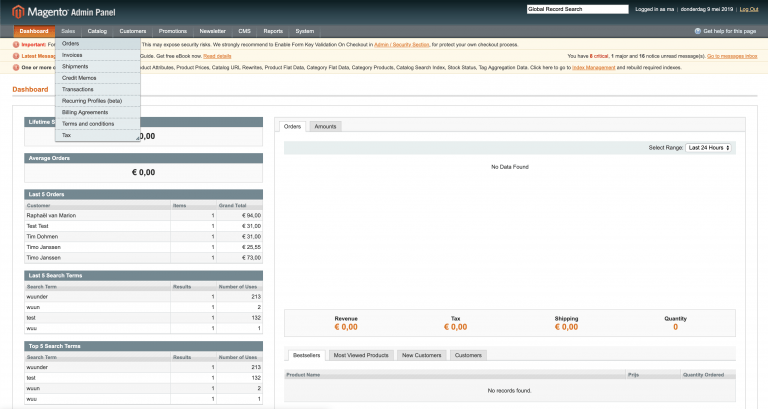
- Stap 1 – Open je Magento dashboard, klik linksboven in het scherm op “Sales” en daarna op “Orders”.
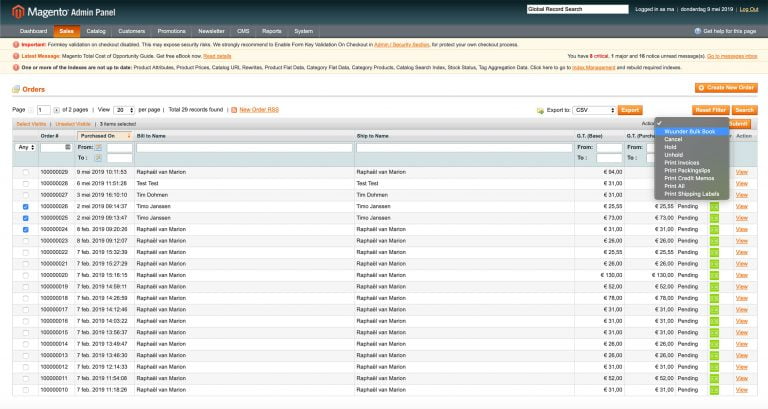
- Stap 2 – Selecteer vervolgens in de linkerkolom welke orders je wilt bulk boeken. Klik daarna rechtsboven in de tabel op “Action” en selecteer “Wuunder Bulk Book”. Wanneer je dit gedaan hebt, klik dan vervolgens op “Submit”.
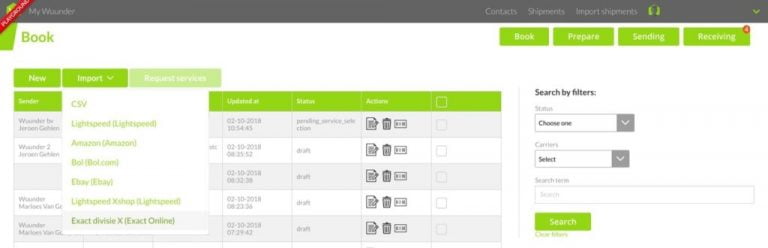
- Stap 3 – Nadat je op “Submit” hebt geklikt, ga dan naar MyWuunder waar je één of meerdere orders tegelijkertijd kunt boeken. Selecteer “Import” en daarna de gewenste “Magento 1” shop.
- Stap 4– Je hebt nu twee keuzes (dropdown menu in de groene knop):
- Importeer alle orders als concept: je importeert alle orders en daarna boek je ze allemaal in één keer of per stuk.
- Importeer en boek alle orders automatisch: je importeert en boekt alle orders in één keer. Deze laatste optie is met name interessant als je met importregels en verzendregels werkt.
EXTRA HANDIGHEIDJES
- Meer informatie over de checks die we uitvoeren en mogelijke foutmeldingen zoals het ontbreken van een ophaaladres vind je in de handleiding Onbezorgd zendingen versturen.
- Nadat je een order hebt geboekt in MyWuunder updaten we de status in Magento. Ook updaten we je order gegevens in je shop met het zendingnummer, de track & trace URL en de naam van de vervoerder. Hierdoor is je orderoverzicht in je shop altijd up-to-date. Systemen zoals bijvoorbeeld Channable of Channelengine kunnen zo ook deze gegevens weer gebruiken.
- Een overzicht van alle geboekte zendingen vind je in het “Boek” overzicht. Hier kun je bijvoorbeeld ook de gegevens van een geboekte zending kopiëren om nog een zending te versturen. Een overzicht van alle verzendlabels vind je in het “Voorbereiden” overzicht.
- Wil je alle verzendlabels snel printen? Lees dan de handleiding Bespaar tijd met verzendlabels printen.
- Door te klikken op het groene Track & trace icoon in het orderoverzicht van Magento kun je de zending daarna ook volgen. In MyWuunder kun je gemakkelijk de laatste status zien van iedere zending en kun je mogelijke issues snel achterhalen.
- Een zending retour sturen? Dat kan heel eenvoudig. Lees meer in de handleiding Retour sturen in een muisklik.
ACTIE KNOPPEN
Gebruik de actieknoppen in je orderoverzicht van Magento om efficiënter te werken. Je kunt zendingen gemakkelijk boeken, labels printen en de zending volgen via de actieknoppen.
| ACTIE KNOP | OMSCHRIJVING |
|---|---|
| Boeken | Als je op dit icoon klikt kom je in MyWuunder waar je de zending direct kunt boeken. |
| Boeking gestart | Je zending is via bulk boeken naar MyWuunder gestuurd. In de draft omgeving van MyWuunder staat de order klaar om geboekt te worden. |
| Je kunt op diverse manieren printen en natuurlijk ook in je shop omgeving zelf. Als je op deze knop drukt dan print je het verzendlabel dat hoort bij de order. | |
| Volgen | Je kunt direct naar de pagina gaan van de vervoerder om een zending vanuit je shop te volgen. Nog gemakkelijker is het om een zending te volgen via het “Send overzicht” in MyWuunder. |
Was dit artikel nuttig?
Dat is fantastisch!
Hartelijk dank voor uw beoordeling
Sorry dat we u niet konden helpen
Hartelijk dank voor uw beoordeling
Feedback verzonden
We stellen uw moeite op prijs en zullen proberen het artikel te verbeteren