In dit artikel lopen we samen door het Shipment Tracking (Zendingen Volgen) dashboard om een beter inzicht te krijgen in de data die je hieruit kunt halen.
Volg de onderstaande stappen om het dashboard te openen.
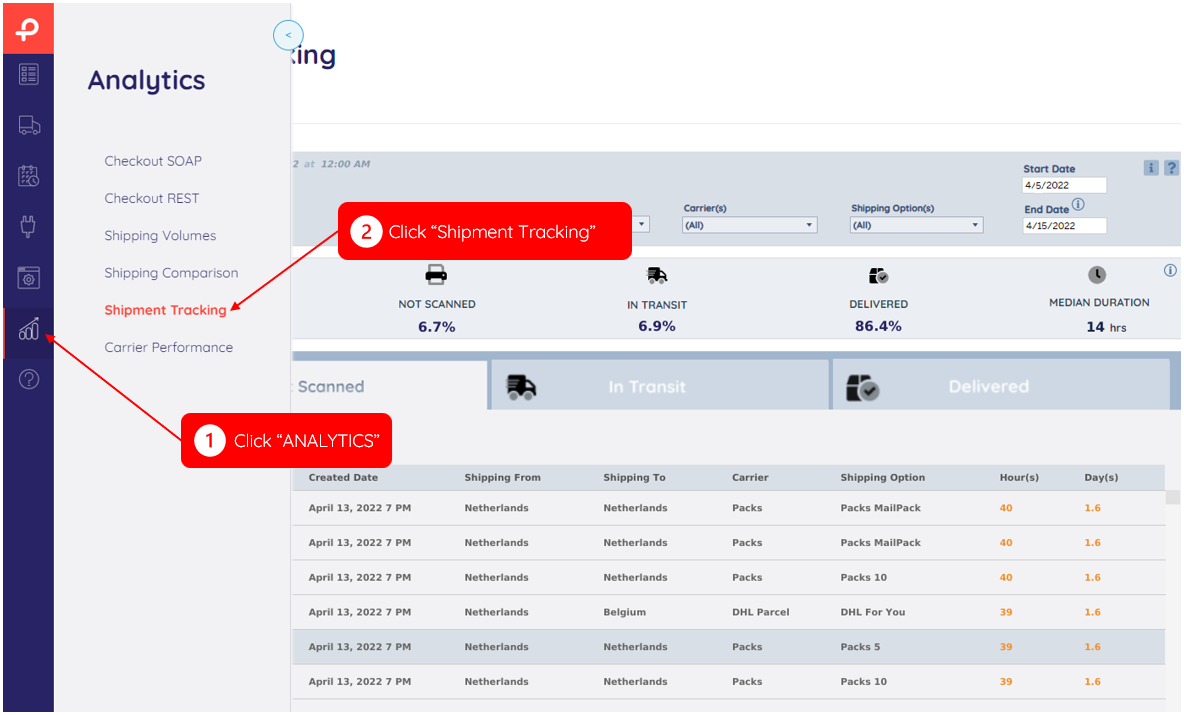
Dit dashboard biedt elk uur updates over de status van vervoerders, opgesplitst in verschillende fasen van het aanmaken van de zending tot de levering. Dit helpt je om het risico op verloren of vertraagde pakketten sneller te ontdekken en dieper in te zoomen op specifieke zendingen die in de afgelopen 30 dagen zijn aangemaakt.
Let op
Retourzendingen en brievenbuspakjes zijn niet opgenomen in dit dashboard.
Hoofdmenu
Selecteer de variabelen die je wilt opnemen (of uitsluiten) in het dashboard.
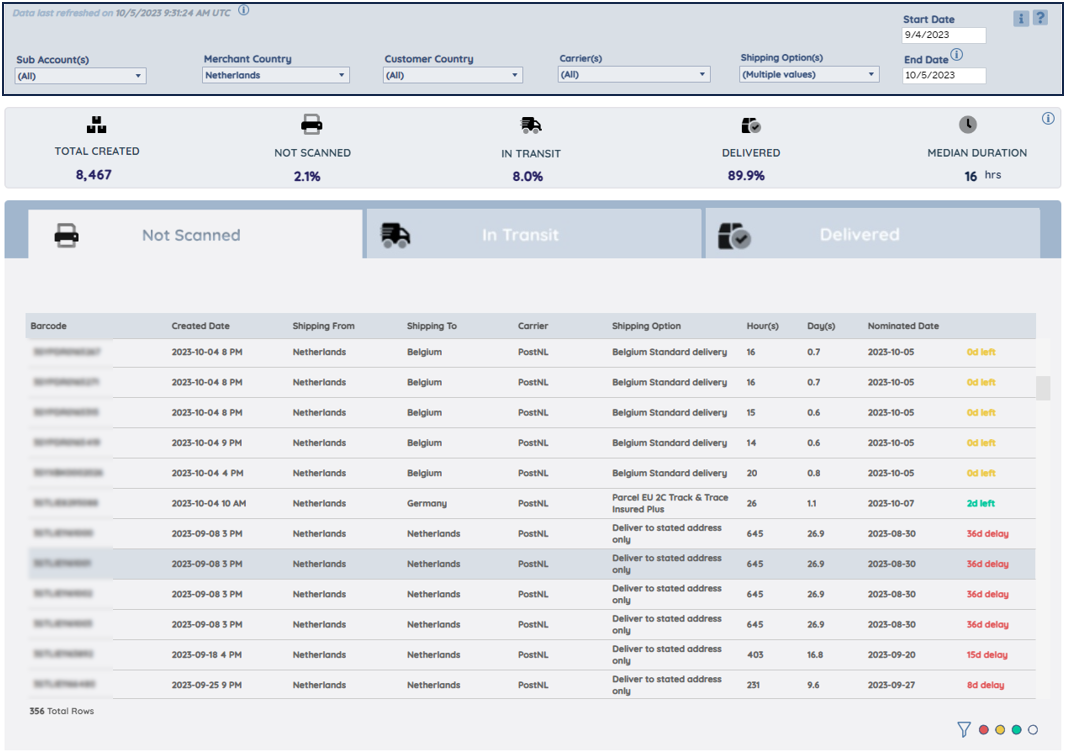
Updatemelding

Handleiding & FAQ-pagina
Ga naar de handleiding (informatie-icoon) en de FAQ-pagina (vraagteken-icoon) door op de iconen rechtsboven in het dashboard te klikken.

Je kunt de Startdatum en Einddatum selecteren om de zendingen te filteren op basis van hun Aanmaakdatum.
Nu kun je de status volgen van zendingen die binnen de laatste 30 dagen zijn aangemaakt.

Belangrijkste cijfers
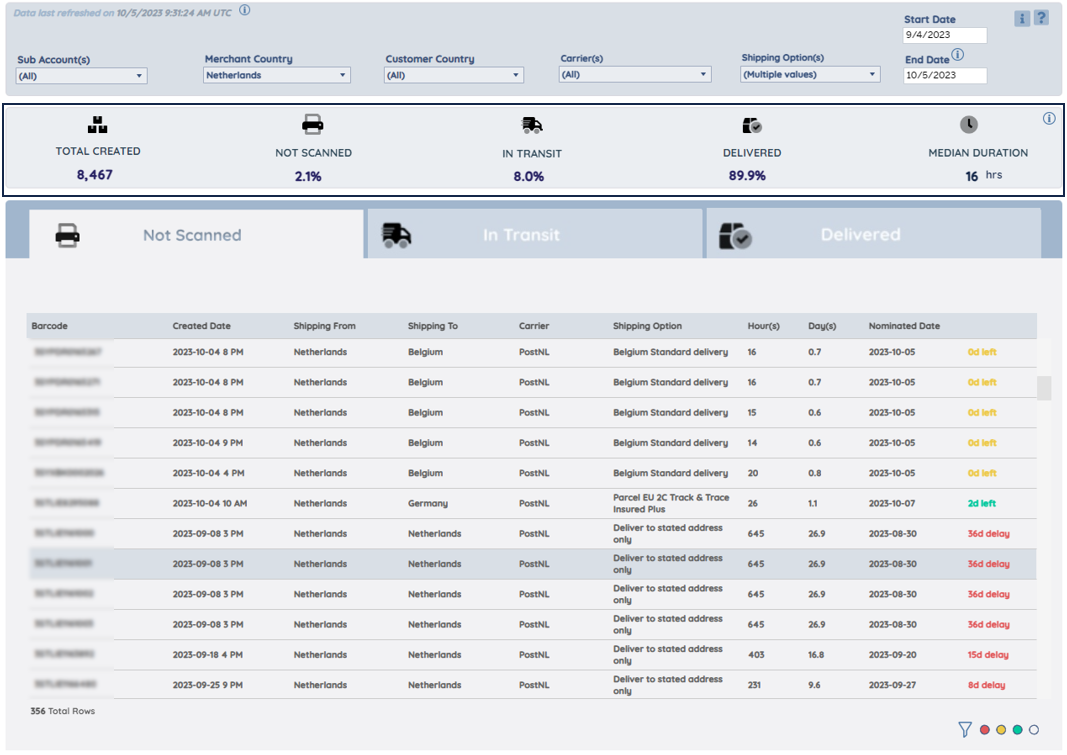
Hier vind je de totale aantallen (aangemaakt in de afgelopen 30 dagen) van:
- TOTAL CREATED: aantal labels dat is geprint.
- NOT SCANNED: % van de labels dat is geprint maar nog niet is gescand door de vervoerder(s).
- IN TRANSIT: % van de zendingen dat onderweg is voor bezorging (wel gescand, nog niet bezorgd).
- DELIVERED: % van de zendingen dat is bezorgd (bijv. thuis, bij de buren of bij een afhaalpunt).
- MEDIAN DURATION: de mediane doorlooptijd vanaf de eerste scan tot de bezorging van de zending.
Let op
De mediaan is het middelste getal in een gesorteerde, oplopende of aflopende lijst met getallen en kan een nauwkeuriger beeld geven van de dataset dan het gemiddelde.
Tabel – Niet Gescand
Deze tabel bevat details over zendingen die wel zijn aangemaakt, maar nog niet zijn gescand.
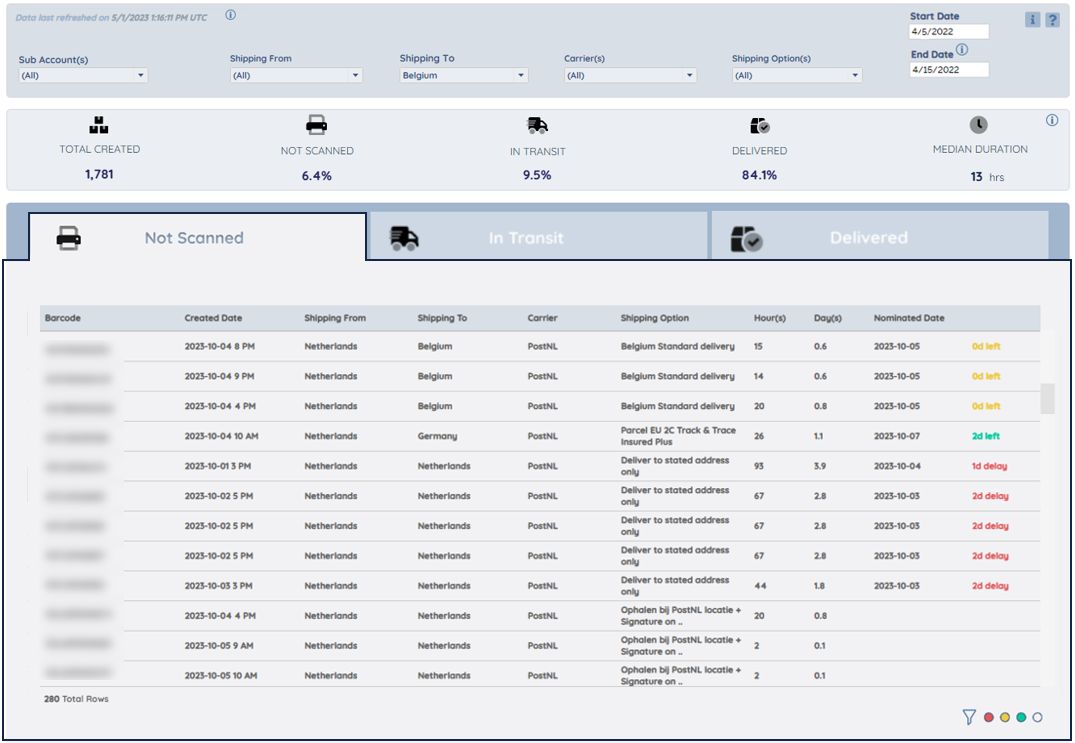
In de kolom Nominated Date (Gewenste datum) vind je de gekozen leverdatum en hoeveel dagen er nog over zijn of hoeveel dagen de zending vertraagd is ten opzichte van de huidige datum.
- Groen: Gewenste datum - Huidige datum >= 2 dagen. (De gewenste leverdatum ligt meer dan twee dagen in de toekomst)
- Geel: Gewenste datum - Huidige datum >= 0 dagen EN Gewenste datum - Huidige datum <= 1 dag. (De gewenste leverdatum is vandaag of morgen)
- Rood: Gewenste datum - Huidige datum < 0 dagen. (De gewenste leverdatum is verstreken)
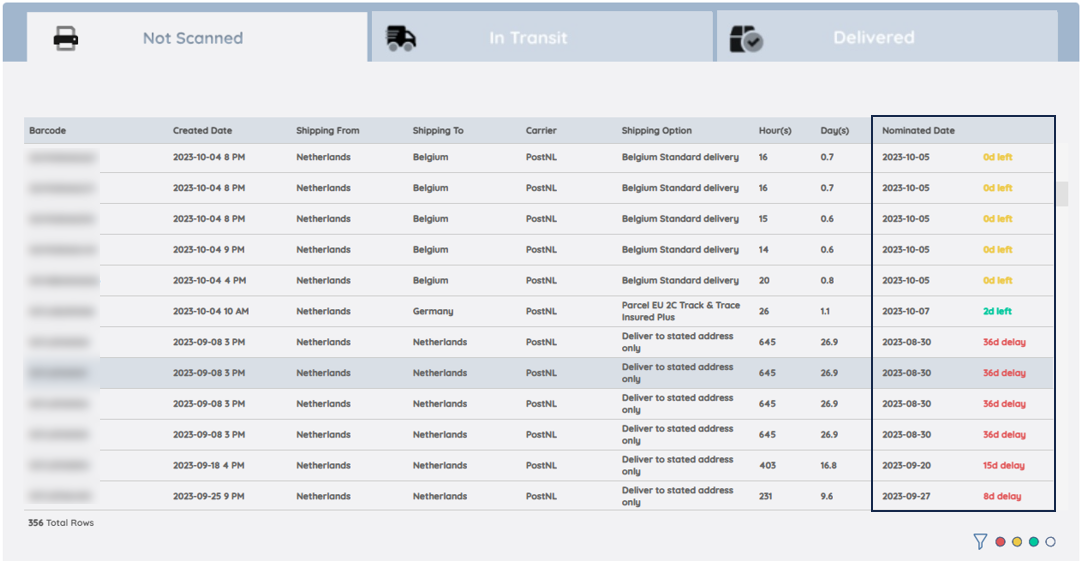
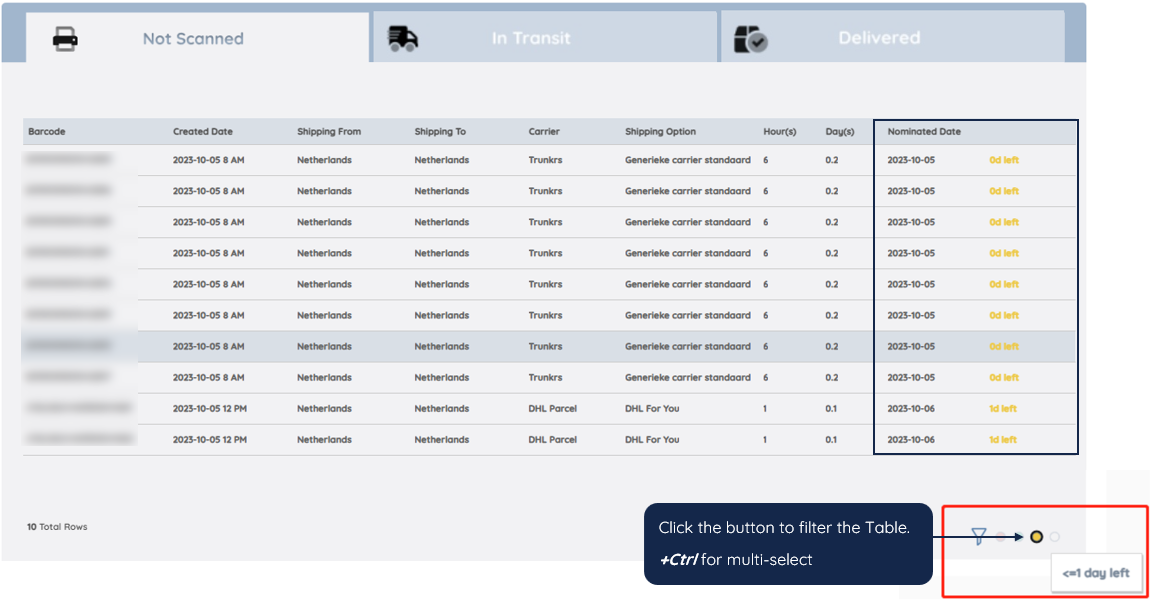
Je kunt de gekleurde knoppen in de rechterbenedenhoek gebruiken om de tabel te filteren.
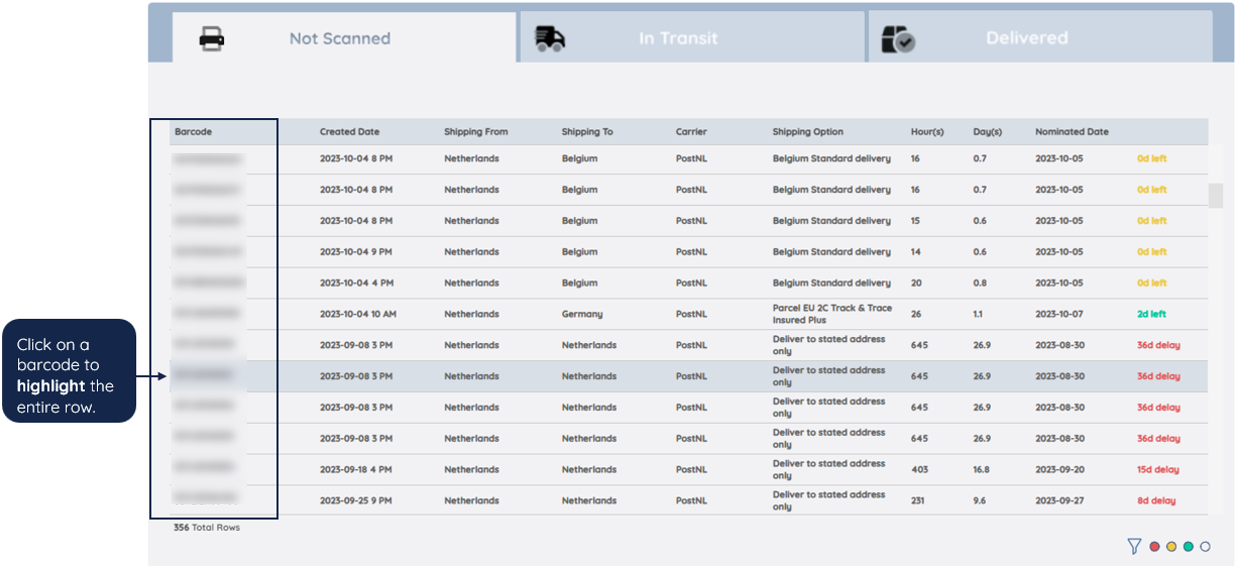
Licht de hele rij op door één keer op een specifieke barcode te klikken om beter te focussen op een bepaalde zending.
Let op
Je kunt door de rijen in het barcode-gedeelte scrollen.
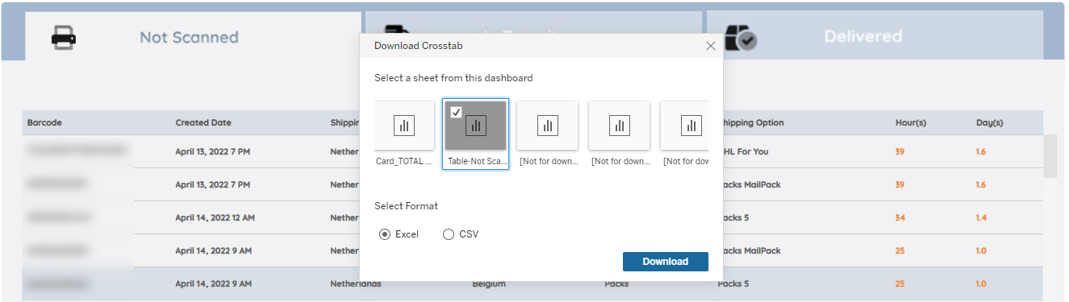
Maak een Excel-download van de tabel Table-Not Scanned met behulp van de kruistabel-functie (Crosstab). Je vindt nu ook de specifieke Orderreferentie per zending terug in het overzicht.
Tabel – Onderweg
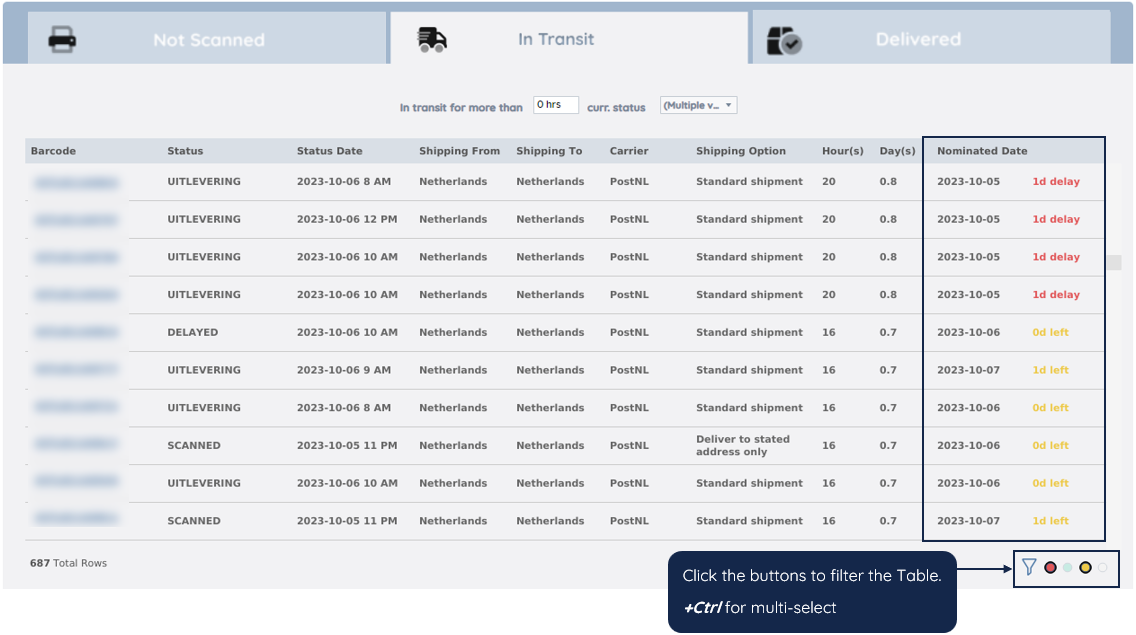
Deze tabel bevat details over zendingen die al zijn gescand door de vervoerder, maar nog niet zijn bezorgd.
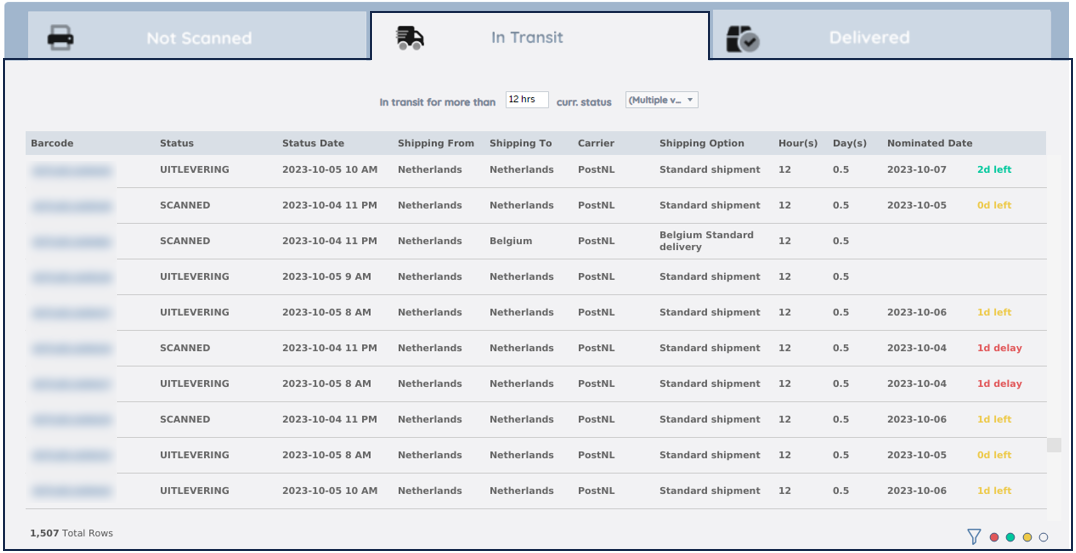
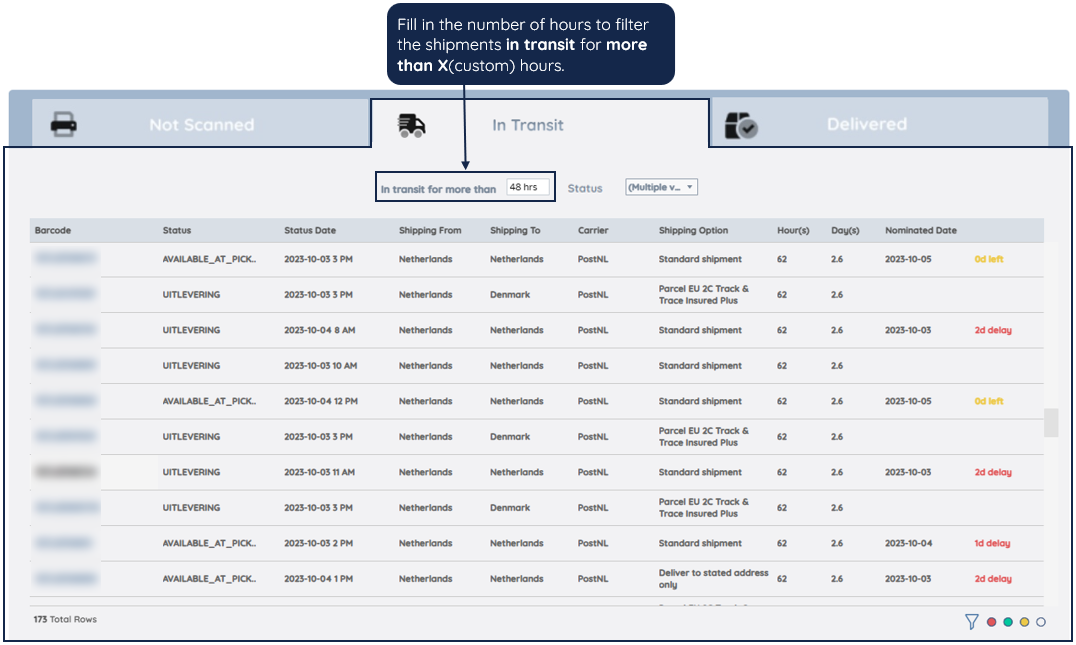
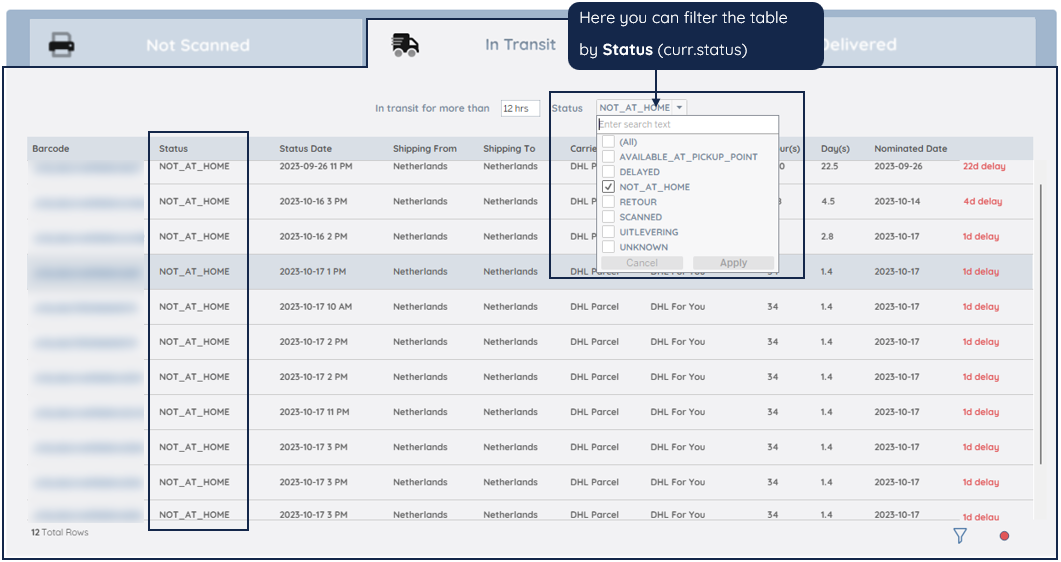
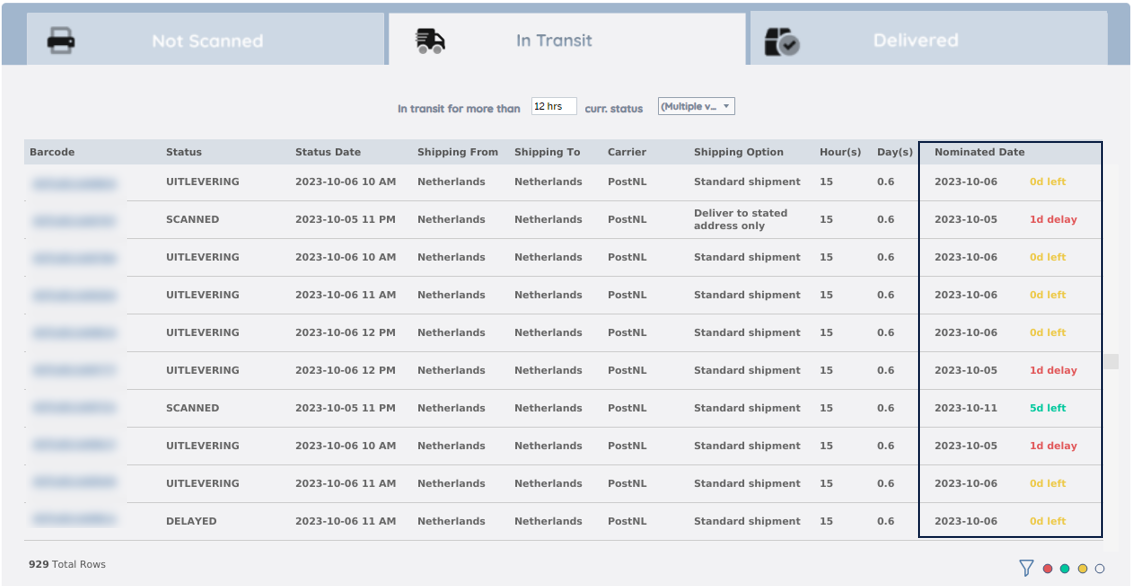
In de kolom Nominated Date (Gewenste datum) vind je de gekozen leverdatum en hoeveel dagen er nog over zijn of hoeveel dagen de zending vertraagd is ten opzichte van de huidige datum.
- Groen: Gewenste datum - Huidige datum >= 2 dagen. (De gewenste leverdatum ligt meer dan twee dagen in de toekomst)
- Geel: Gewenste datum - Huidige datum >= 0 dagen EN Gewenste datum - Huidige datum <= 1 dag. (De gewenste leverdatum is vandaag of morgen)
- Rood: Gewenste datum - Huidige datum < 0 dagen. (De gewenste leverdatum is verstreken)
Je kunt de gekleurde knoppen in de rechterbenedenhoek gebruiken om de tabel te filteren.
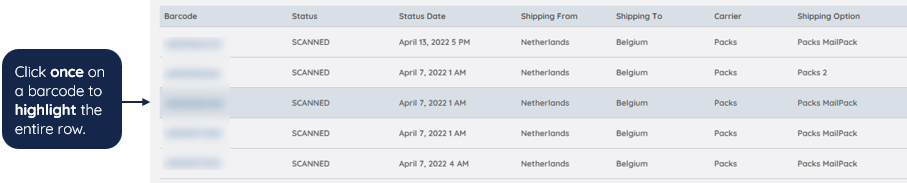
Licht de hele rij op door één keer op een specifieke barcode te klikken om beter te focussen op een bepaalde zending.
Let op
Je kunt door de rijen in het barcode-gedeelte scrollen.
Paazl en Vervoerder Track & Trace
Om de Track & Trace (T&T) link van Paazl of de vervoerder te tonen, klik je nogmaals op dezelfde barcode. Als de barcode niet is opgelicht, dubbelklik je om de T&T-pagina te bekijken.

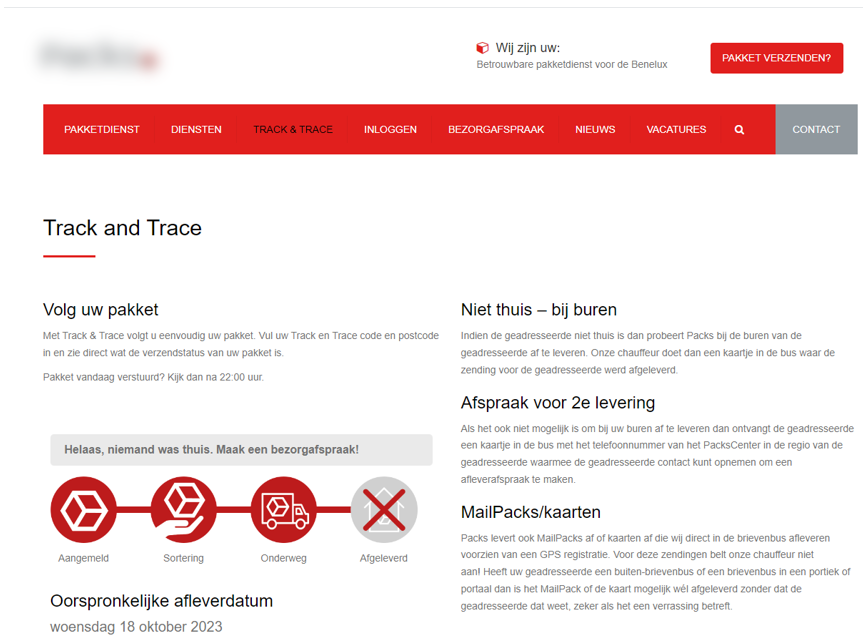
Klik hier om naar de Track & Trace-pagina van de vervoerder te gaan voor meer (historische en real-time) statusinformatie van de vervoerder.

Hieronder vind je een voorbeeld van de Track & Trace-pagina van de vervoerder voor gedetailleerde informatie.
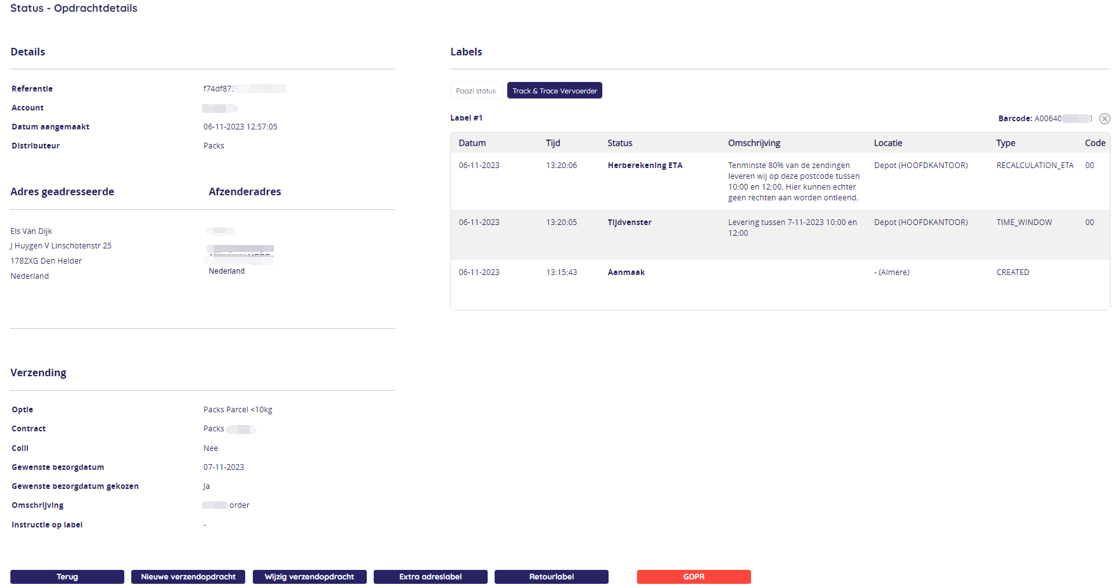
Klik hier om naar de Track & Trace-pagina van Paazl te gaan voor meer (historische en real-time) statusinformatie van Paazl.

Hieronder vind je een voorbeeld van de Track & Trace-pagina van Paazl voor gedetailleerde informatie.
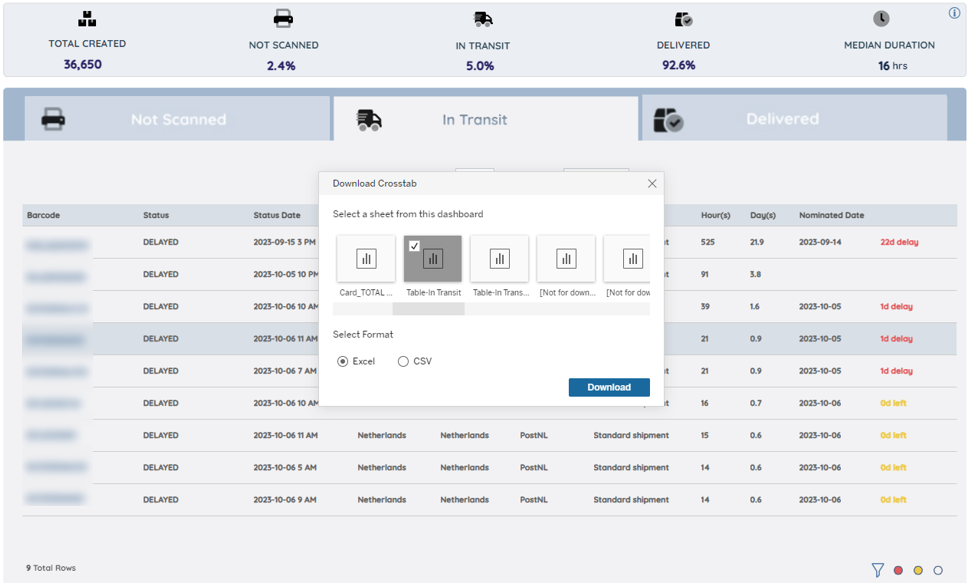
Download de tabel Onderweg met behulp van de kruistabel
Je vindt ook de Aanmaakdatum van de zending en de Orderreferenties in het gedownloade bestand.

Tabel – Bezorgd
Deze tabel bevat details over zendingen die al zijn bezorgd.
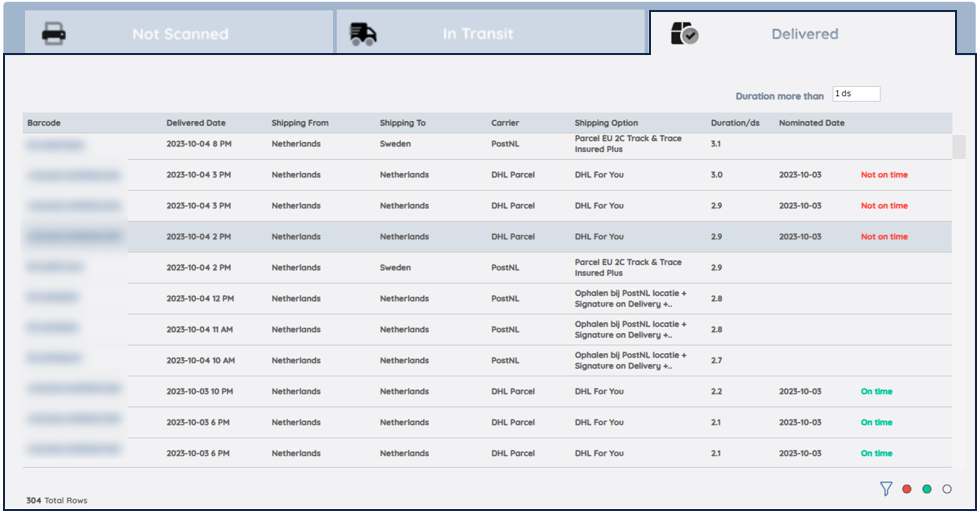
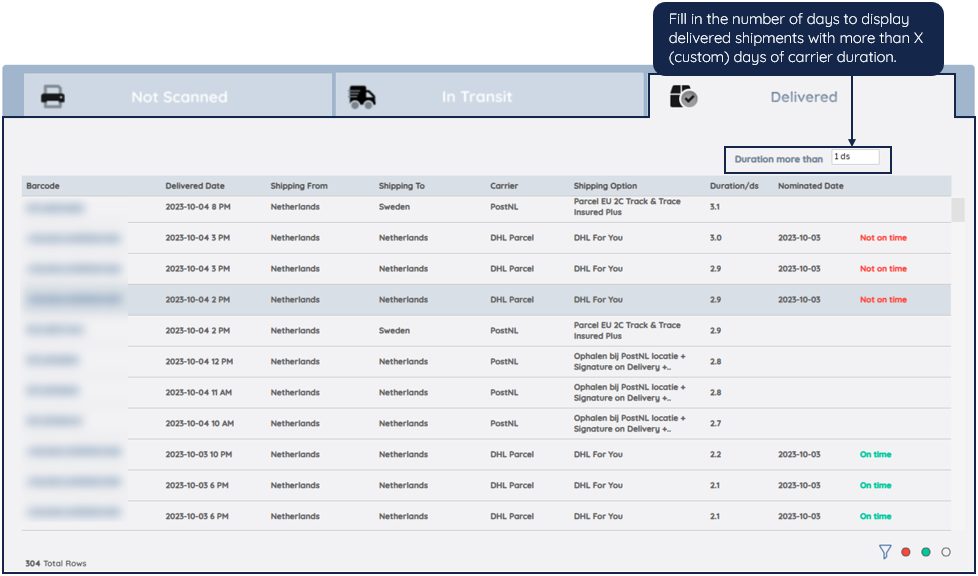
In deze tabel vind je de gewenste datum die de consument heeft gekozen en zie je of de zendingen op deze gewenste datum zijn bezorgd.
- Groen (Op tijd): Bezorgdatum is gelijk aan de gewenste datum
- Rood (Niet op tijd): Bezorgdatum is niet gelijk aan de gewenste datum
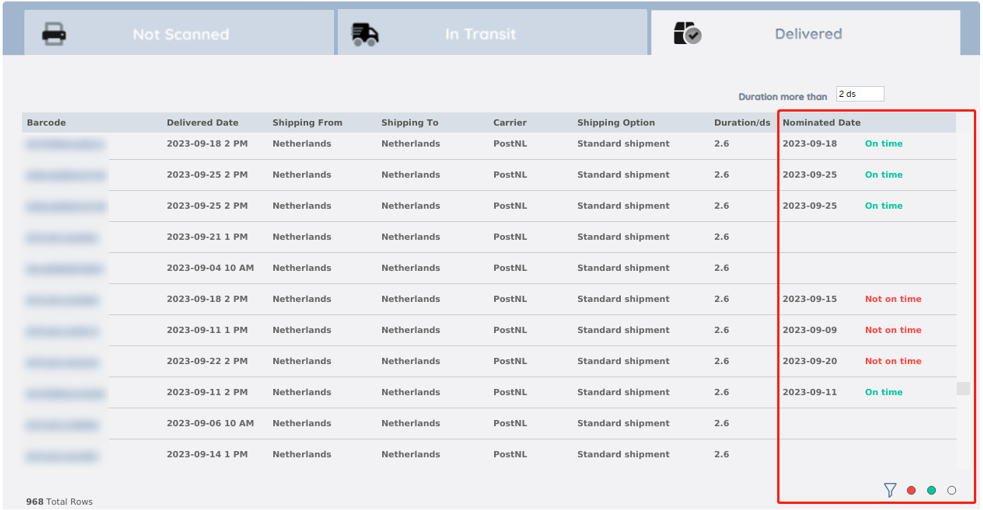
Je kunt de gekleurde knoppen in de rechterbenedenhoek gebruiken om de tabel te filteren.
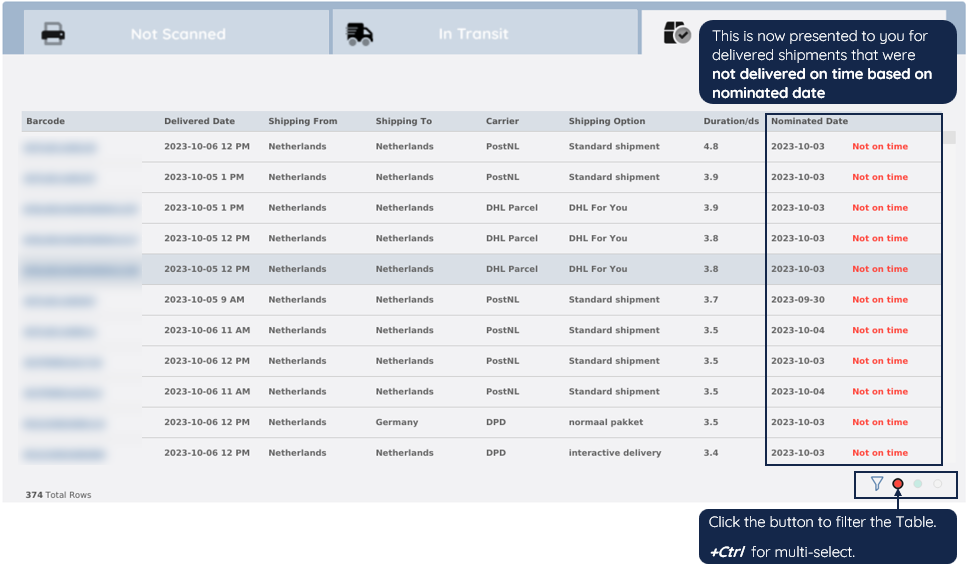
Licht de hele rij op door één keer op een specifieke barcode te klikken.

Paazl en Vervoerder Track & Trace
Om de Track & Trace (T&T) link van Paazl of de vervoerder te tonen, klik je nogmaals op dezelfde barcode. Als de barcode niet is opgelicht, dubbelklik je om de T&T-pagina te bekijken.

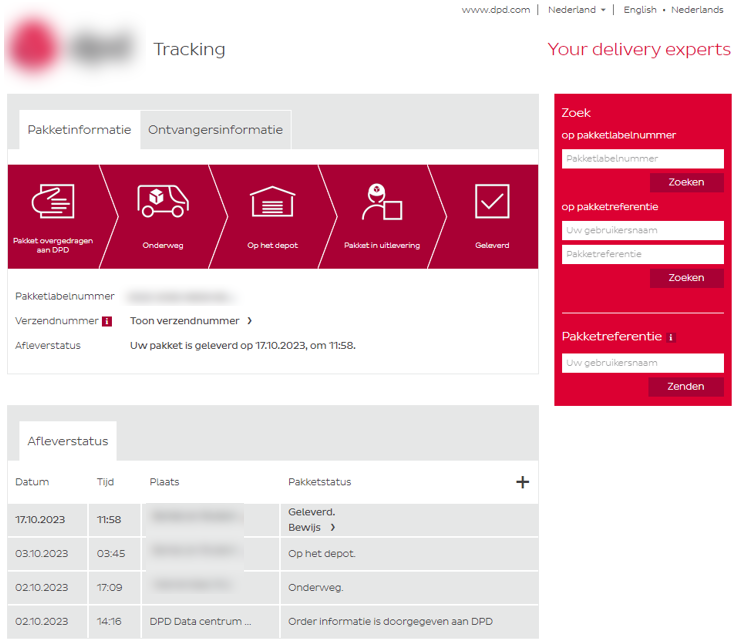
Klik hier om naar de Track & Trace-pagina van de vervoerder te gaan voor meer (historische en real-time) statusinformatie van de vervoerder.

Hieronder vind je een voorbeeld van de Track & Trace-pagina van de vervoerder voor gedetailleerde informatie.
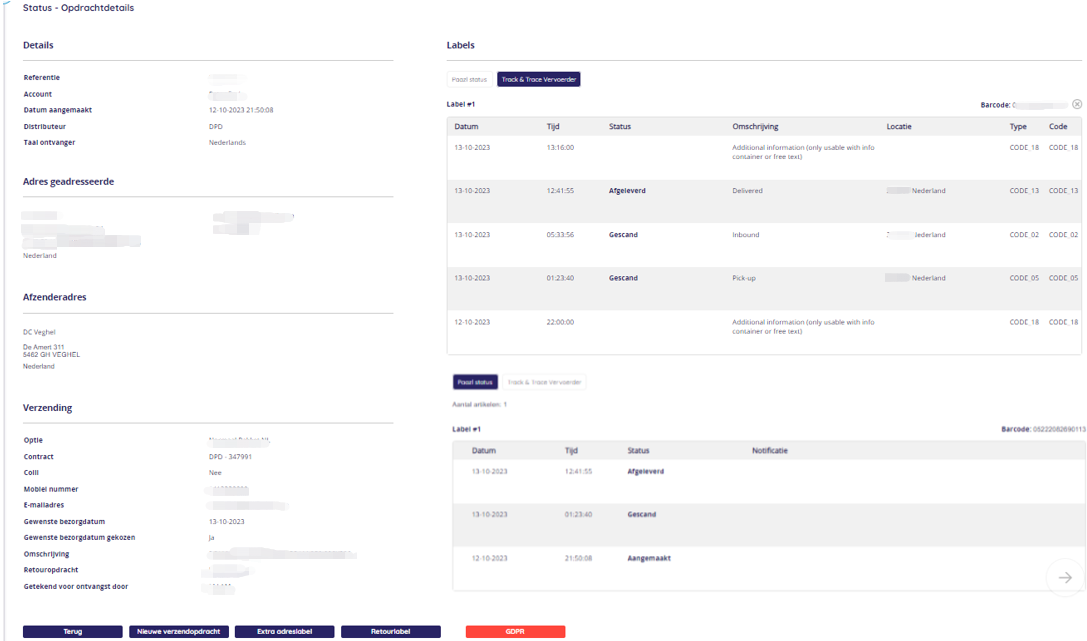
Klik hier om naar de Track & Trace-pagina van Paazl te gaan voor meer (historische en real-time) statusinformatie van Paazl.

Hieronder vind je een voorbeeld van de Track & Trace-pagina van Paazl.
Download de tabel Bezorgd met behulp van de kruistabel
Je vindt ook de Aanmaakdatum van de zending, de Scandatum en de Orderreferenties terug in het gedownloade bestand.
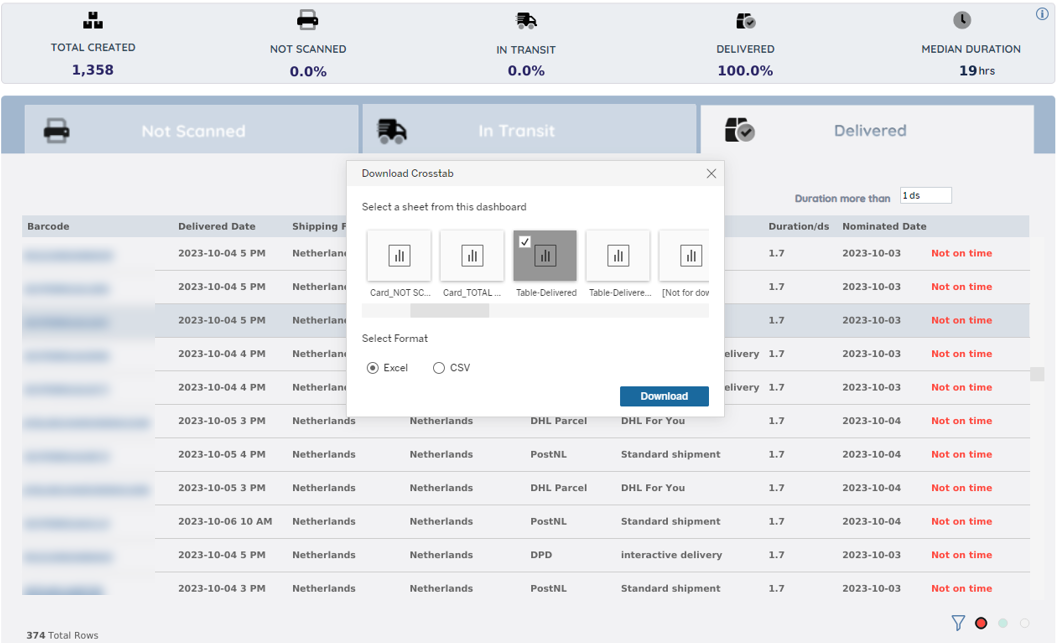
Hierboven zie je een voorbeeld van het downloaden van details van zendingen die niet op hun gewenste leverdatum zijn bezorgd EN waarvan de verzendtijd langer was dan één dag.
Was dit artikel nuttig?
Dat is fantastisch!
Hartelijk dank voor uw beoordeling
Sorry dat we u niet konden helpen
Hartelijk dank voor uw beoordeling
Feedback verzonden
We stellen uw moeite op prijs en zullen proberen het artikel te verbeteren