Dit artikel legt uit hoe je labels (inclusief retourlabels) genereert in jouw Paazl web app-account. Over labels wijst jou op andere methoden om verzend- en retourlabels te genereren met Paazl.
Belangrijk
Het wordt aanbevolen om de web app alleen te gebruiken voor het genereren van labels in uitzonderlijke situaties, zoals wanneer bestellingen spontaan worden gewijzigd of wanneer jouw webshop de API van Paazl niet heeft geïntegreerd.
Let op! Pop-upblokkering
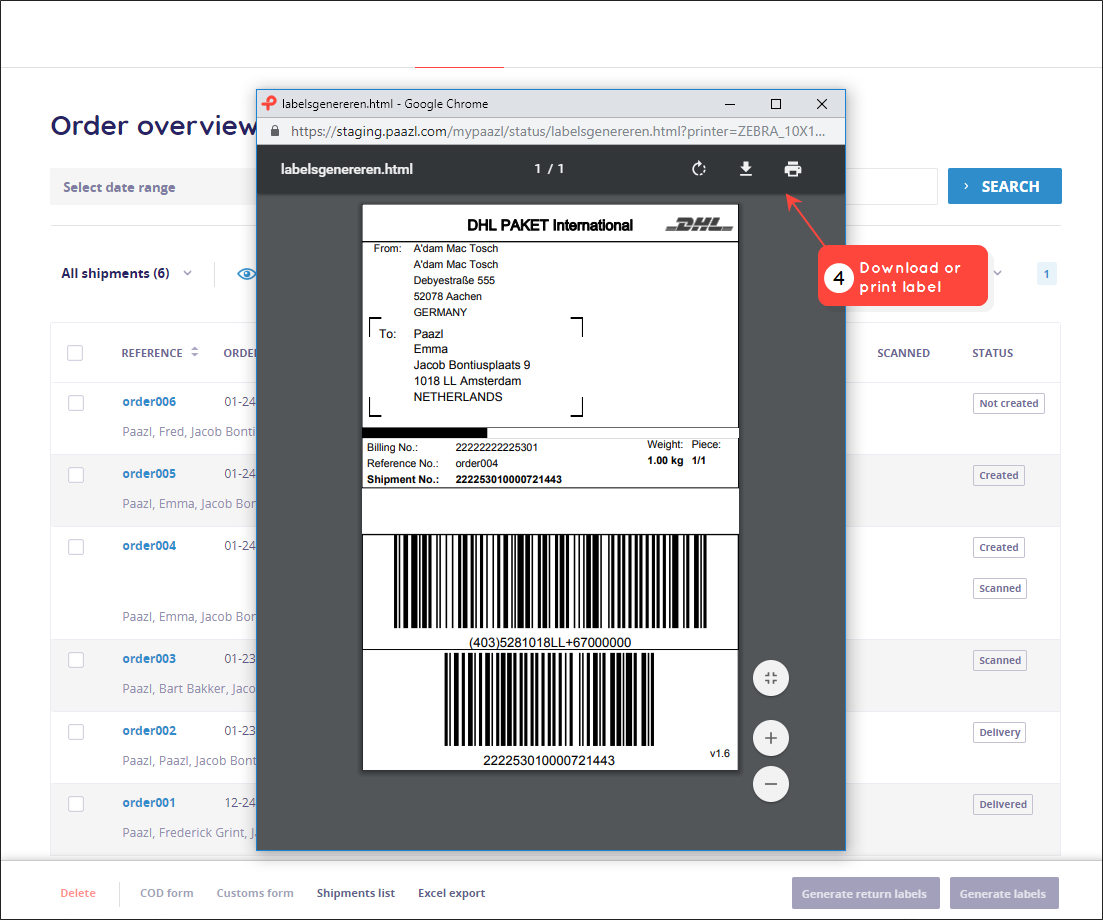
Het kan zijn dat jouw browser een gegenereerd label niet weergeeft wanneer je voor het eerst inlogt op jouw Paazl web app-account, of wanneer je voor het eerst inlogt vanaf een andere computer. Dit wordt veroorzaakt door de pop-upblokkering van de browser; deze moet je uitschakelen om het label te kunnen zien. Raadpleeg de documentatie van jouw browser voor meer informatie over hoe je dit doet.
Je kunt labels op drie verschillende plaatsen in jouw Paazl web app-account genereren:
- Order overview (Besteloverzicht)
- Order details (Besteldetails)
- Create shipment (Zending aanmaken)
Order overview
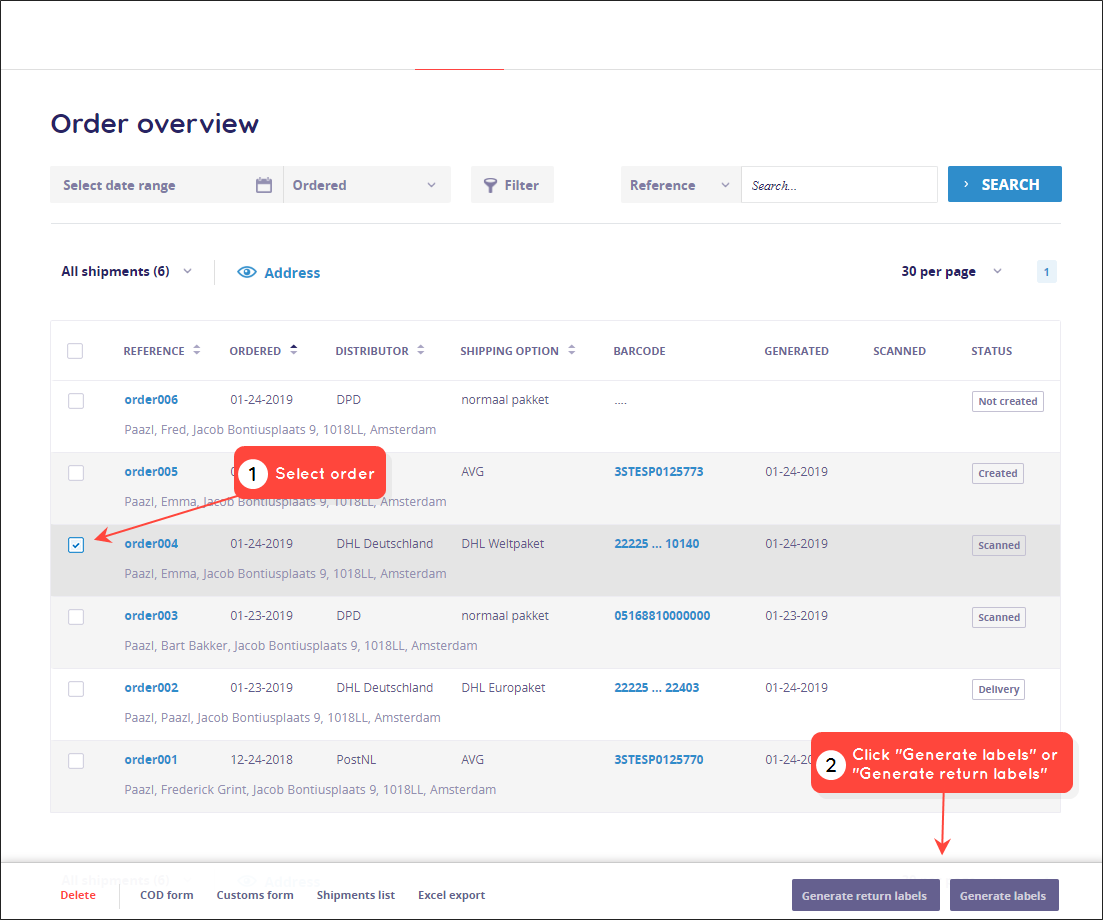
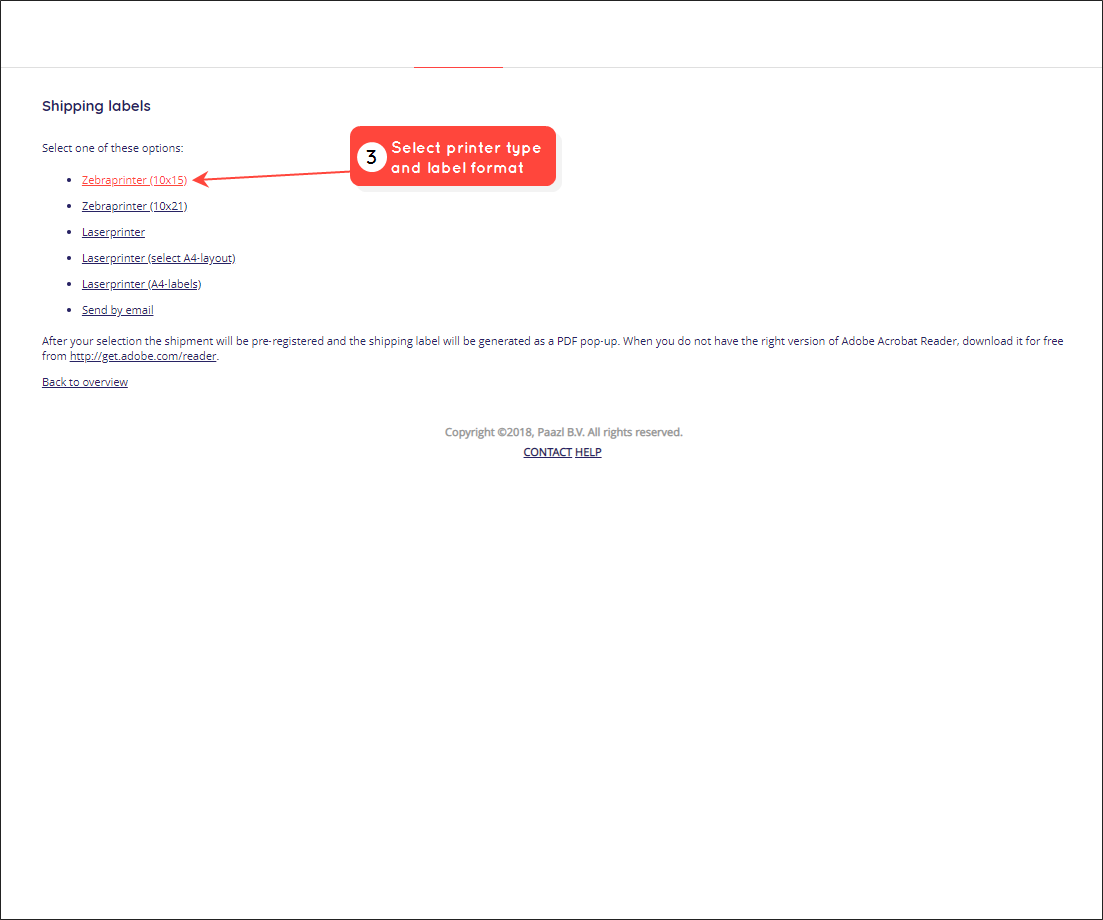
Volg de onderstaande stappen om labels te genereren op de pagina "Order overview".
Order details
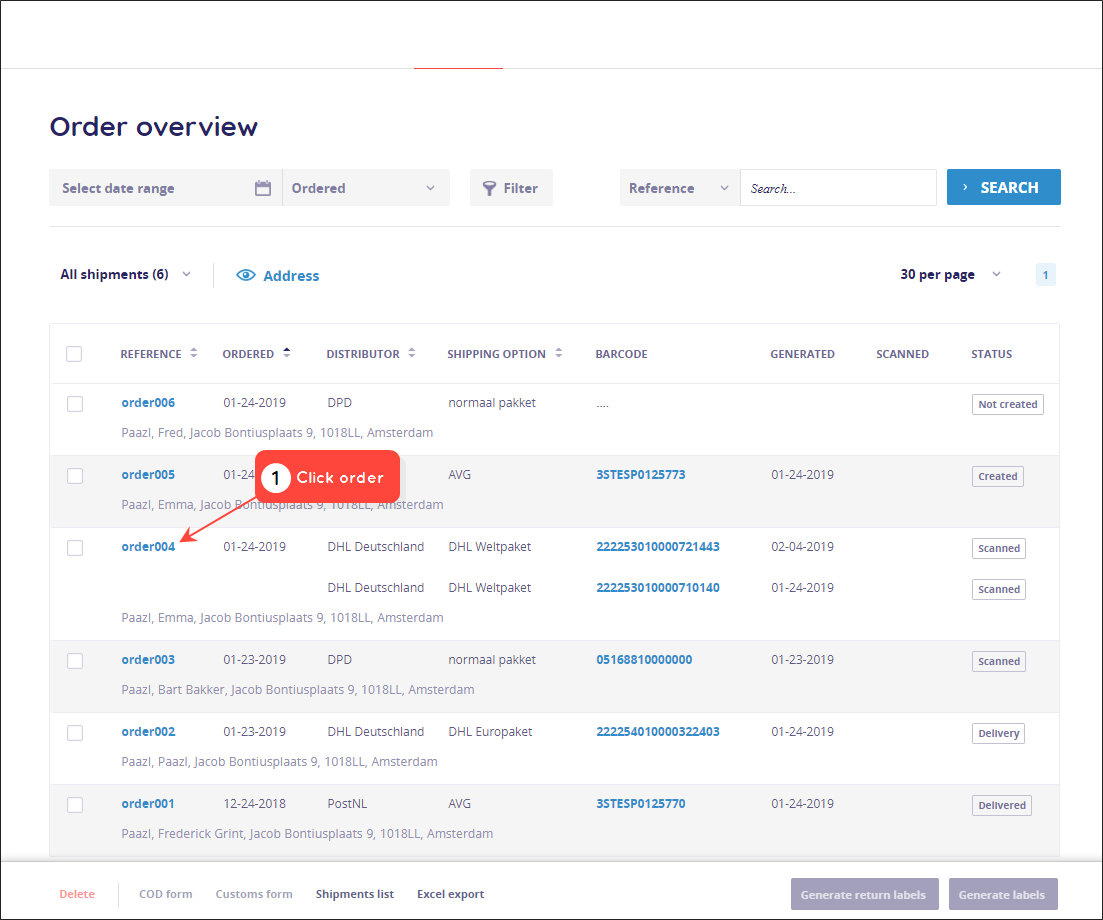
Volg de onderstaande stappen om labels te genereren op de pagina "Order details".
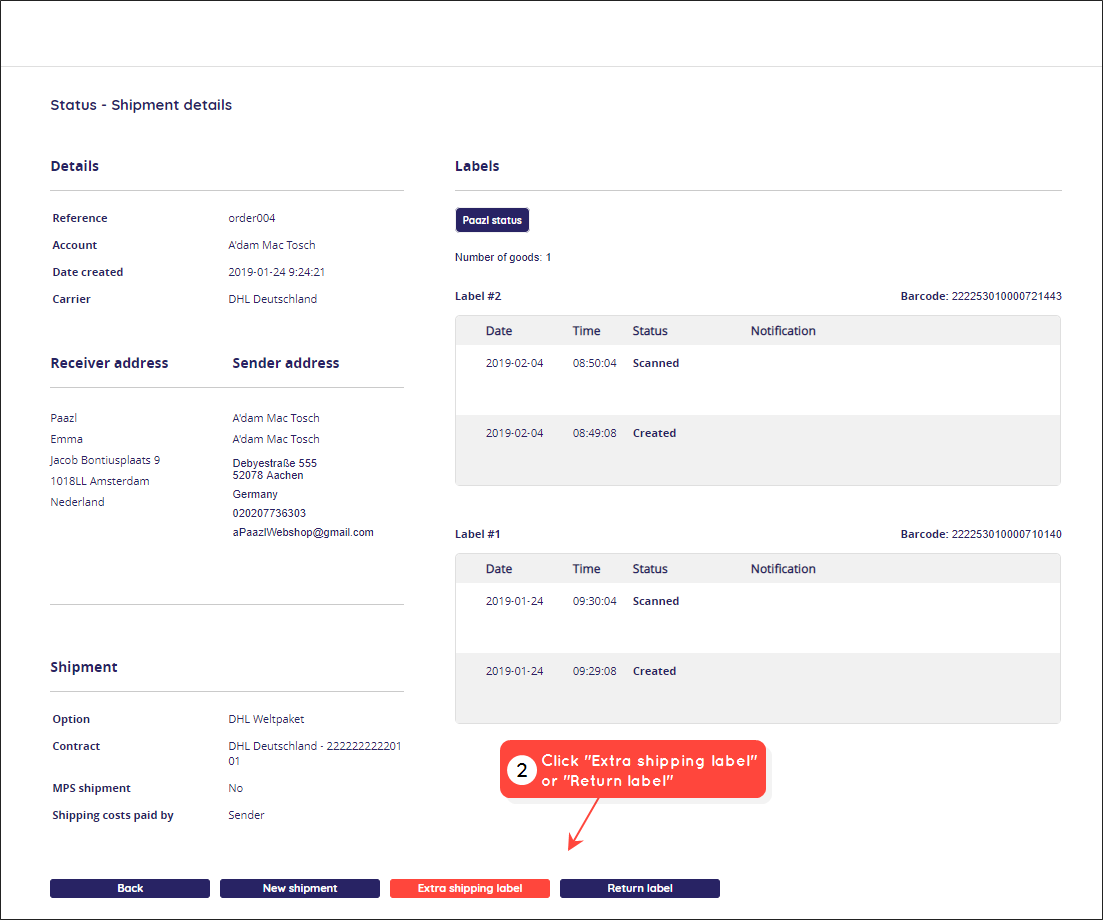
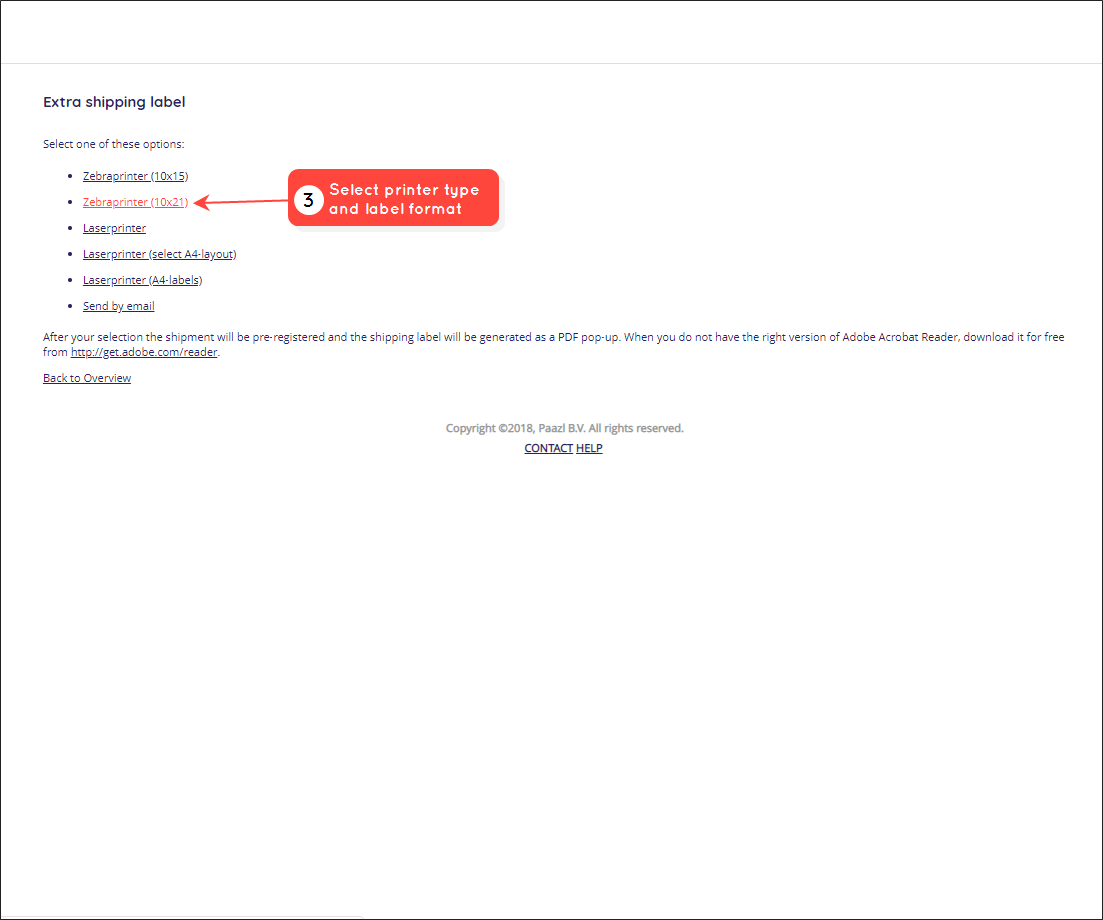
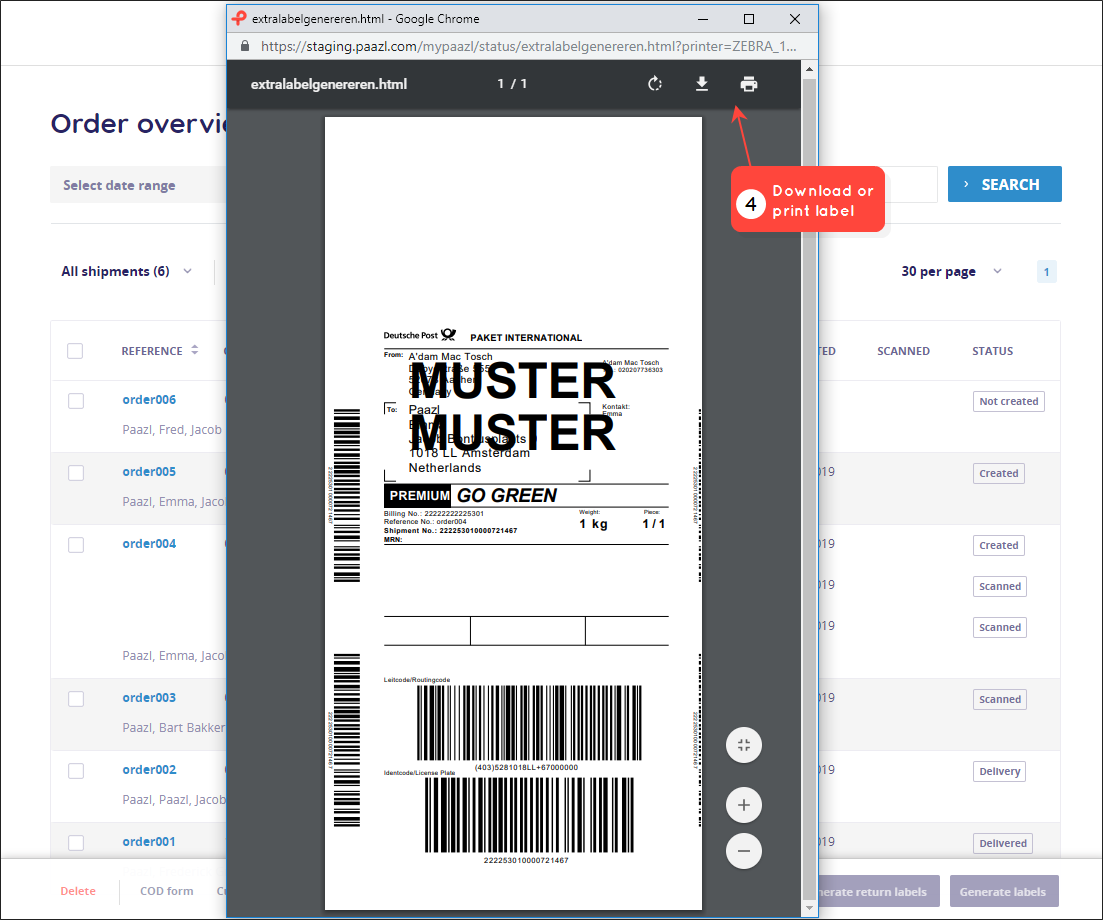
Create shipment
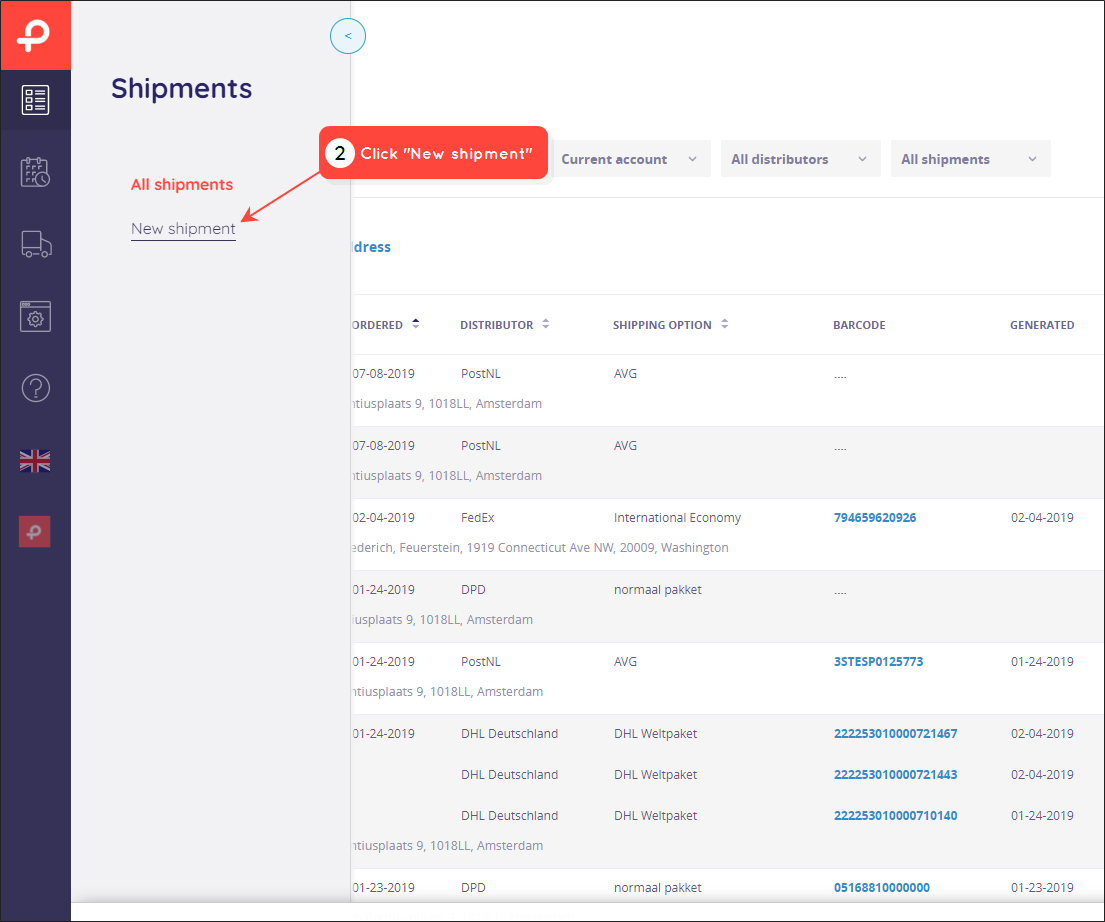
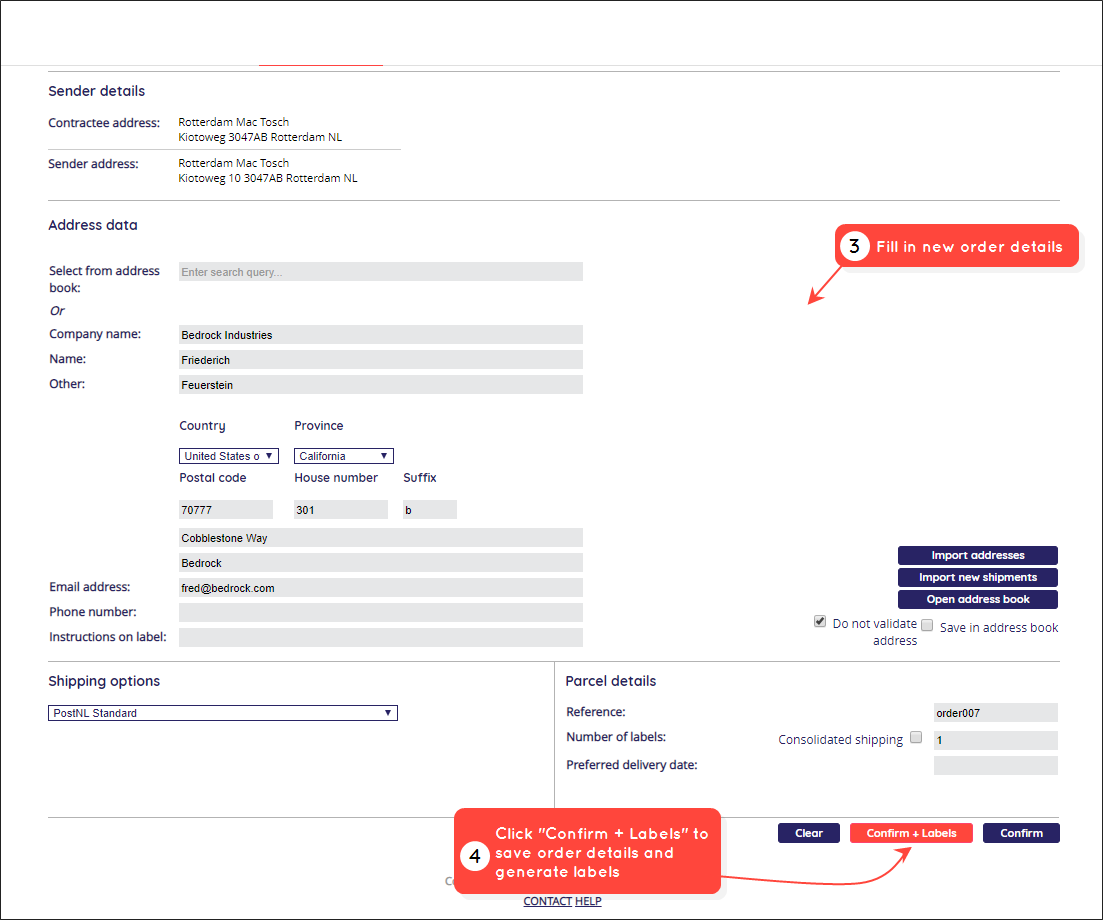
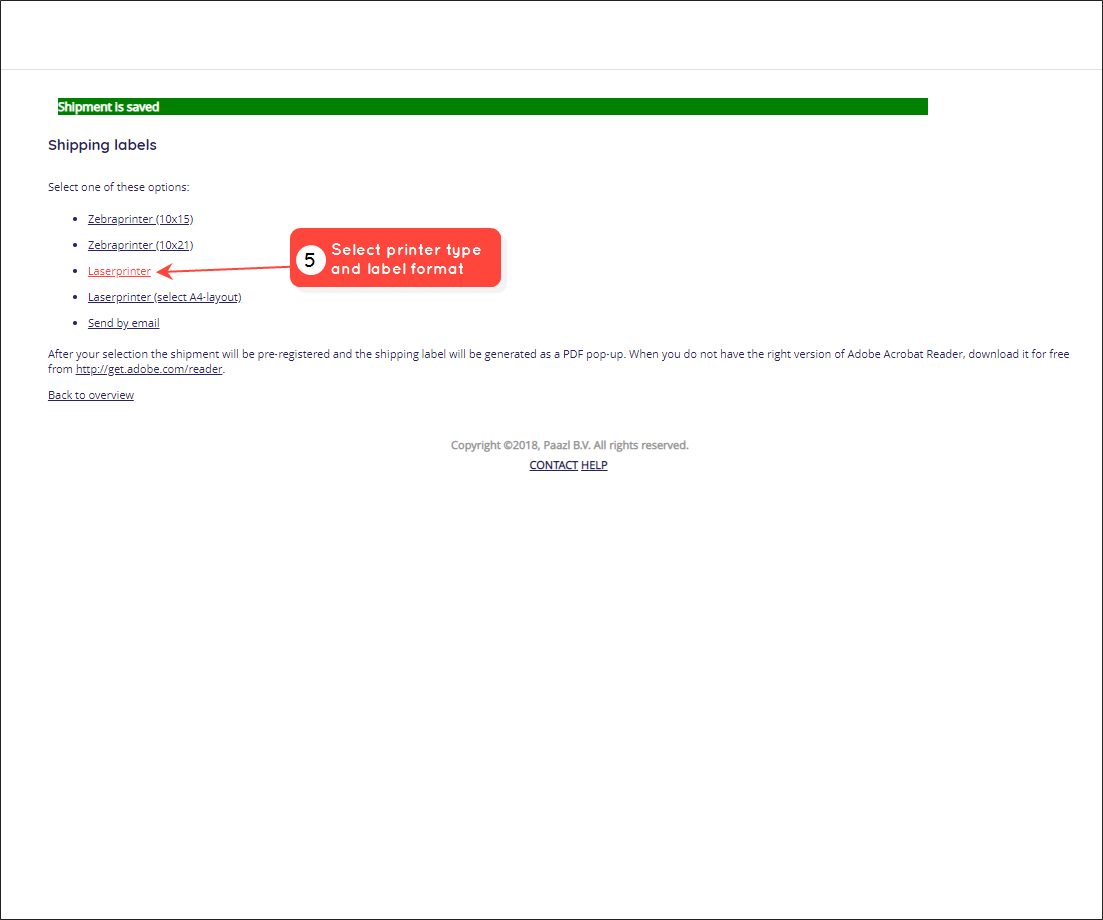
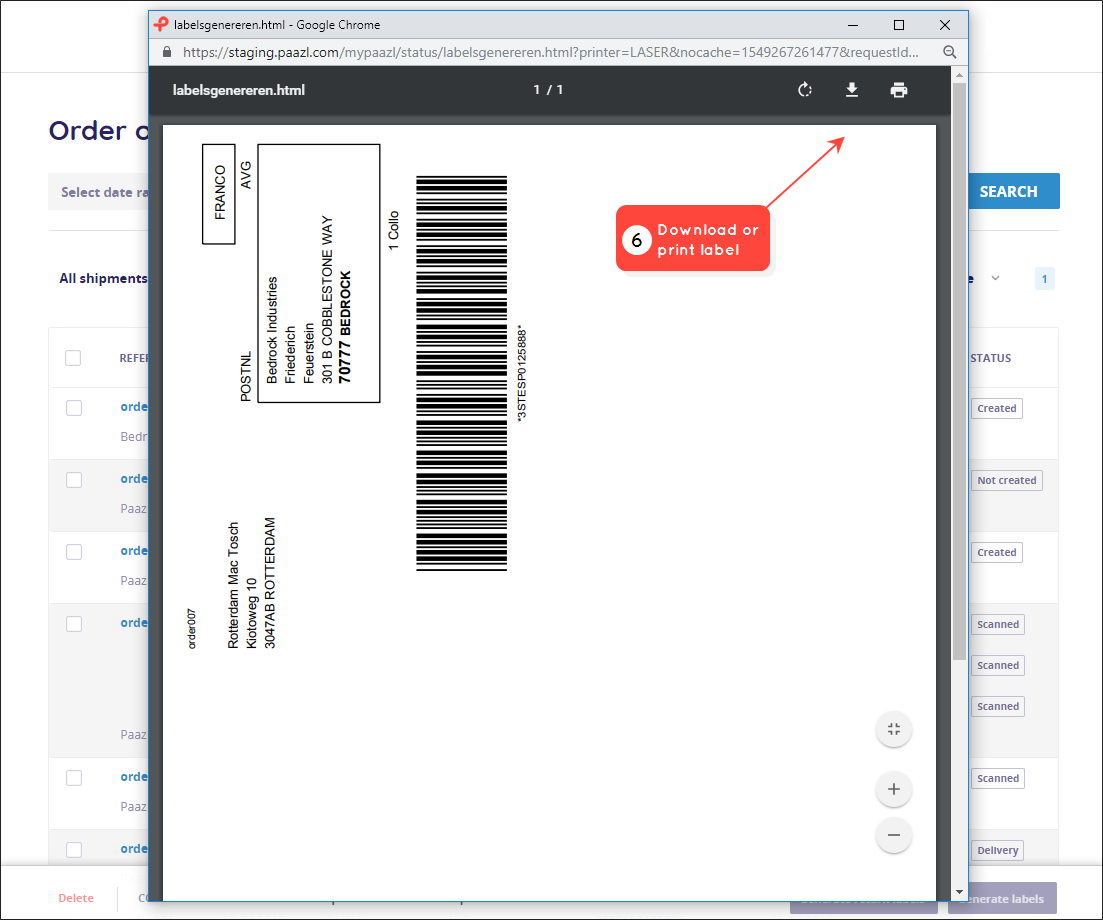
Volg de onderstaande stappen om labels te genereren op de pagina "Create shipment".
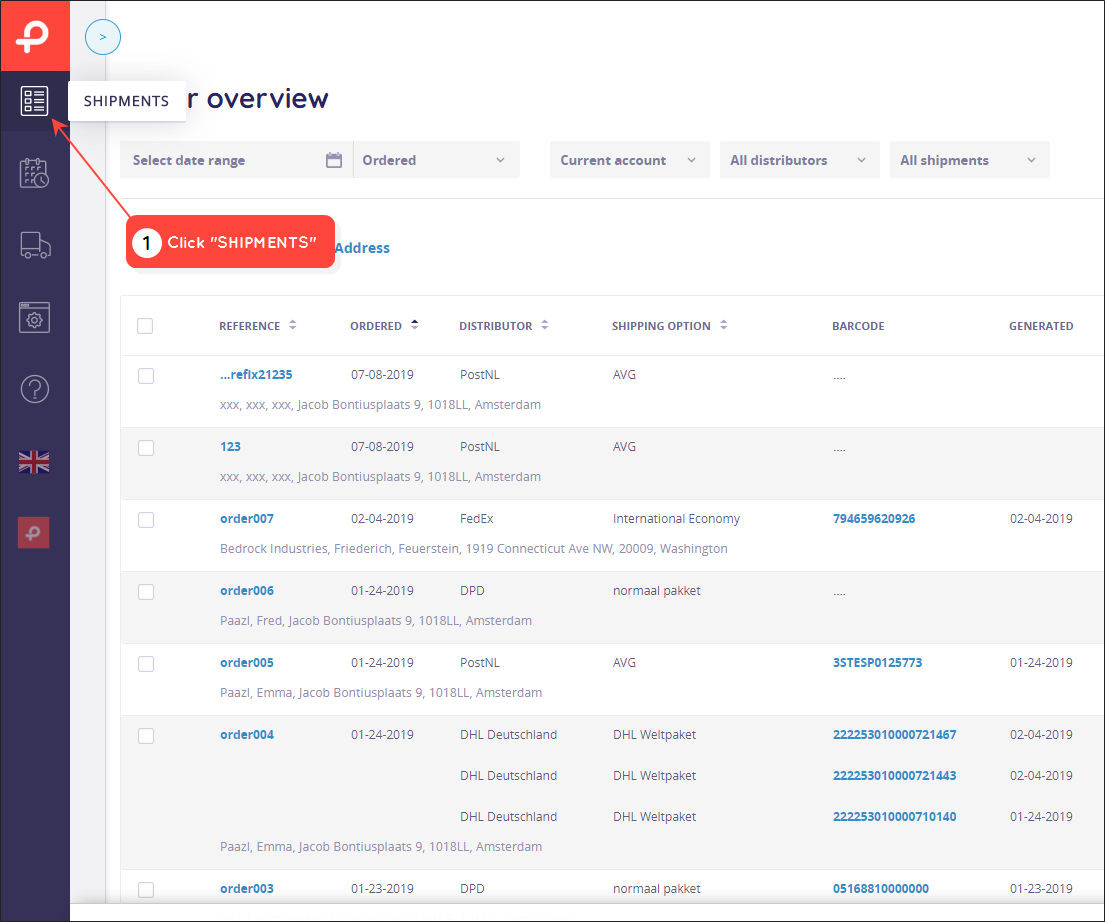
Was dit artikel nuttig?
Dat is fantastisch!
Hartelijk dank voor uw beoordeling
Sorry dat we u niet konden helpen
Hartelijk dank voor uw beoordeling
Feedback verzonden
We stellen uw moeite op prijs en zullen proberen het artikel te verbeteren