De widget kan worden aangepast via het Paazl-platform. Op deze pagina vind je instructies over hoe je teksten voor tabbladen, knoppen, kopteksten, prijsteksten en bezorgoverzichten kunt wijzigen zoals deze door de widget in jouw checkout worden weergegeven.
Waar vind je het configuratiescherm van jouw widget?
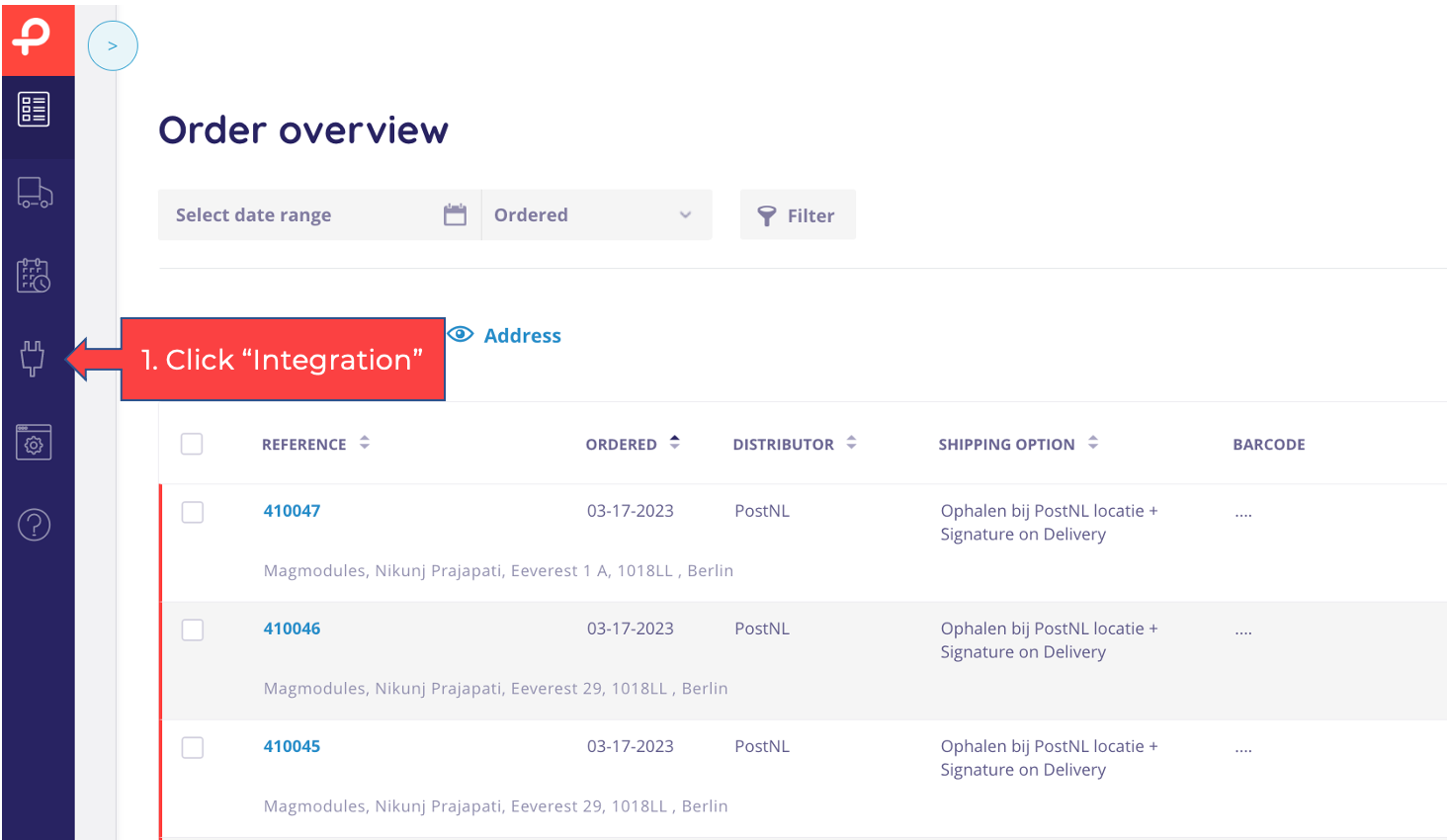
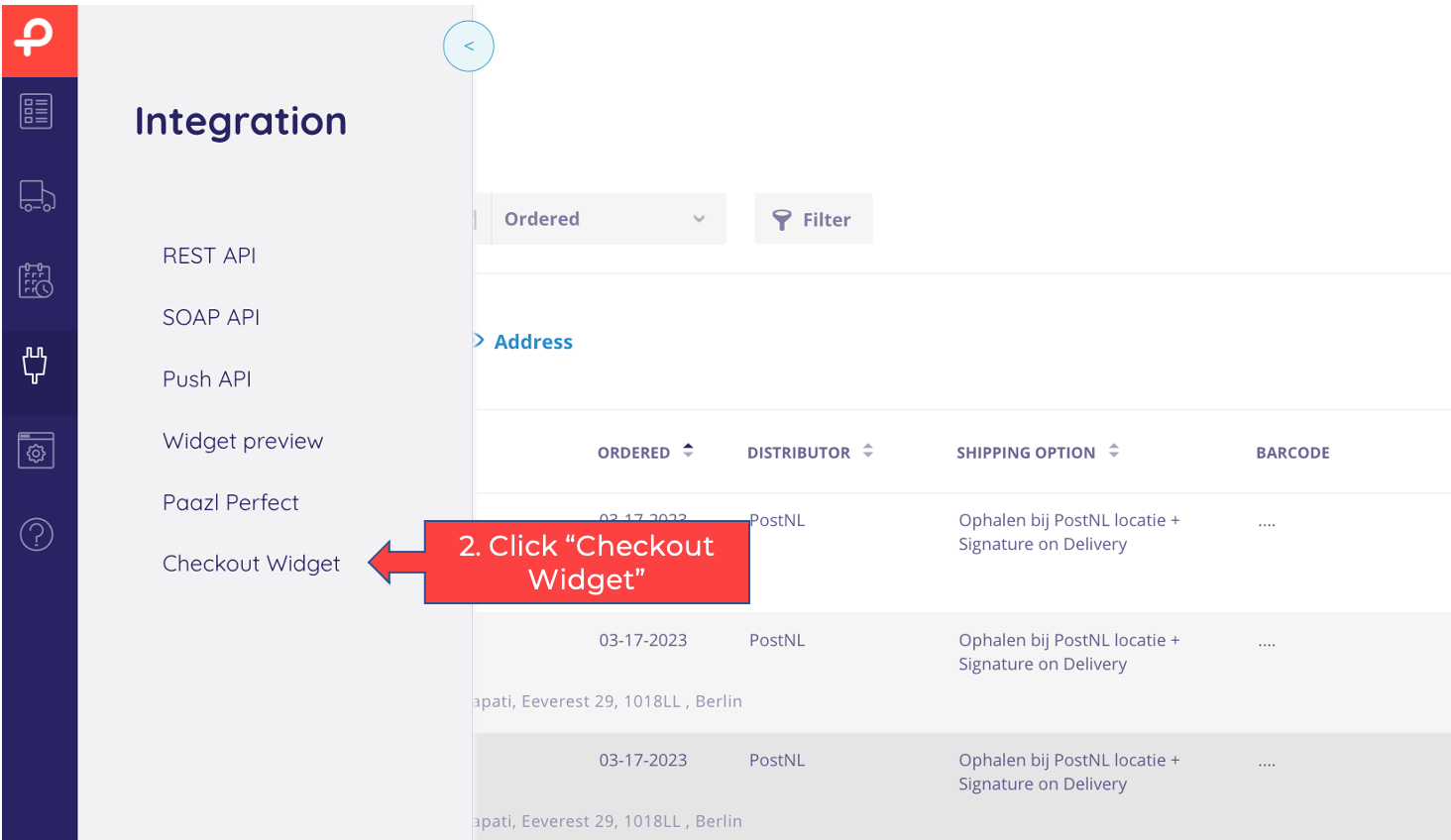
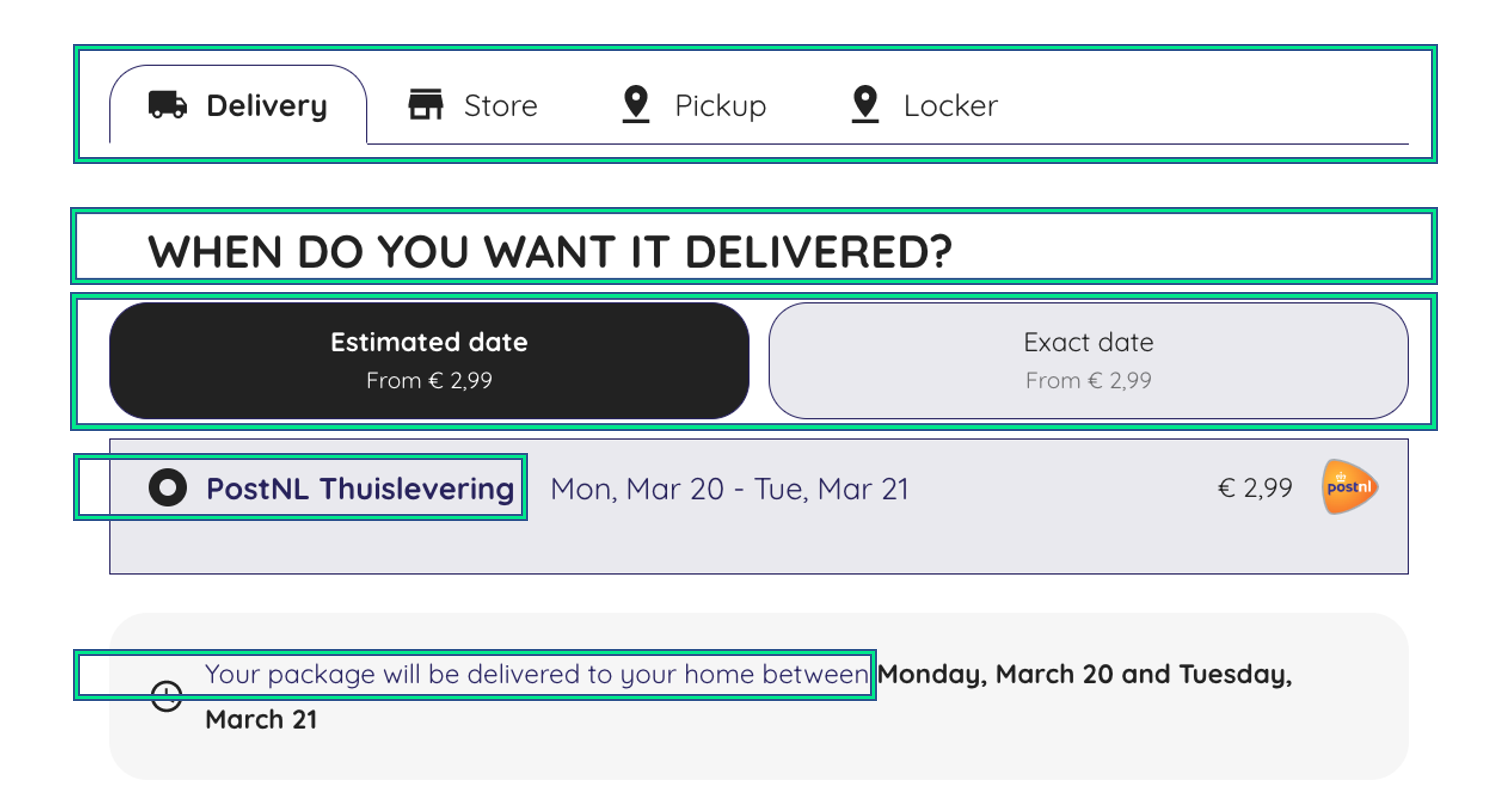
Aanpasbare elementen van de widget
De volgende elementen en teksten van de widget kun je via het Paazl-platform aanpassen:
- Knoppen/Tabbladen die aangeven welk type bezorging wordt getoond.
- Kopteksten die informeren over bezorgtijden.
- (Optioneel) Knoppen die aangeven of het om een geschatte datum of een exacte datum gaat.
- Omschrijving van de verzendoptie.
- Tekst in het overzichtsvak die de bezorgdatum van de geselecteerde optie benadrukt.
Tabbladen, knoppen en teksten aanpassen
De aanpasbare elementen van de widget worden per taal geconfigureerd. In de eerste stap selecteer je de taal waarvoor je de aanpassing wilt doorvoeren.
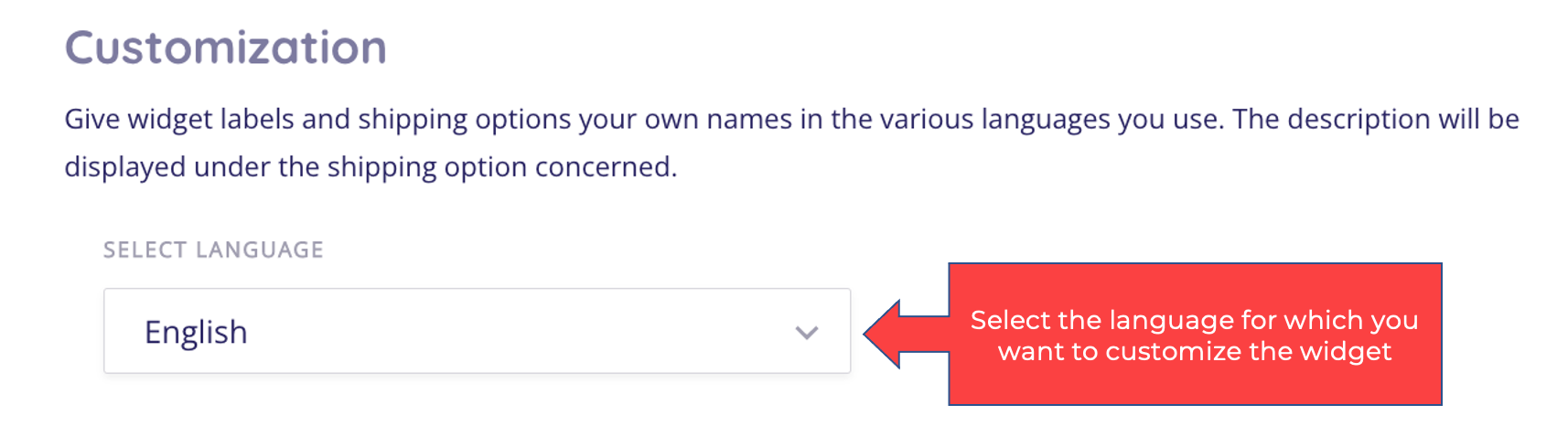
Elk aanpasbaar element heeft een eigen tekstvak in het Paazl-platform waarmee je de omschrijving van het element kunt wijzigen. Nadat je de taal hebt geselecteerd, pas je de elementen aan door de gewenste tekst in het betreffende tekstvak in te voeren.
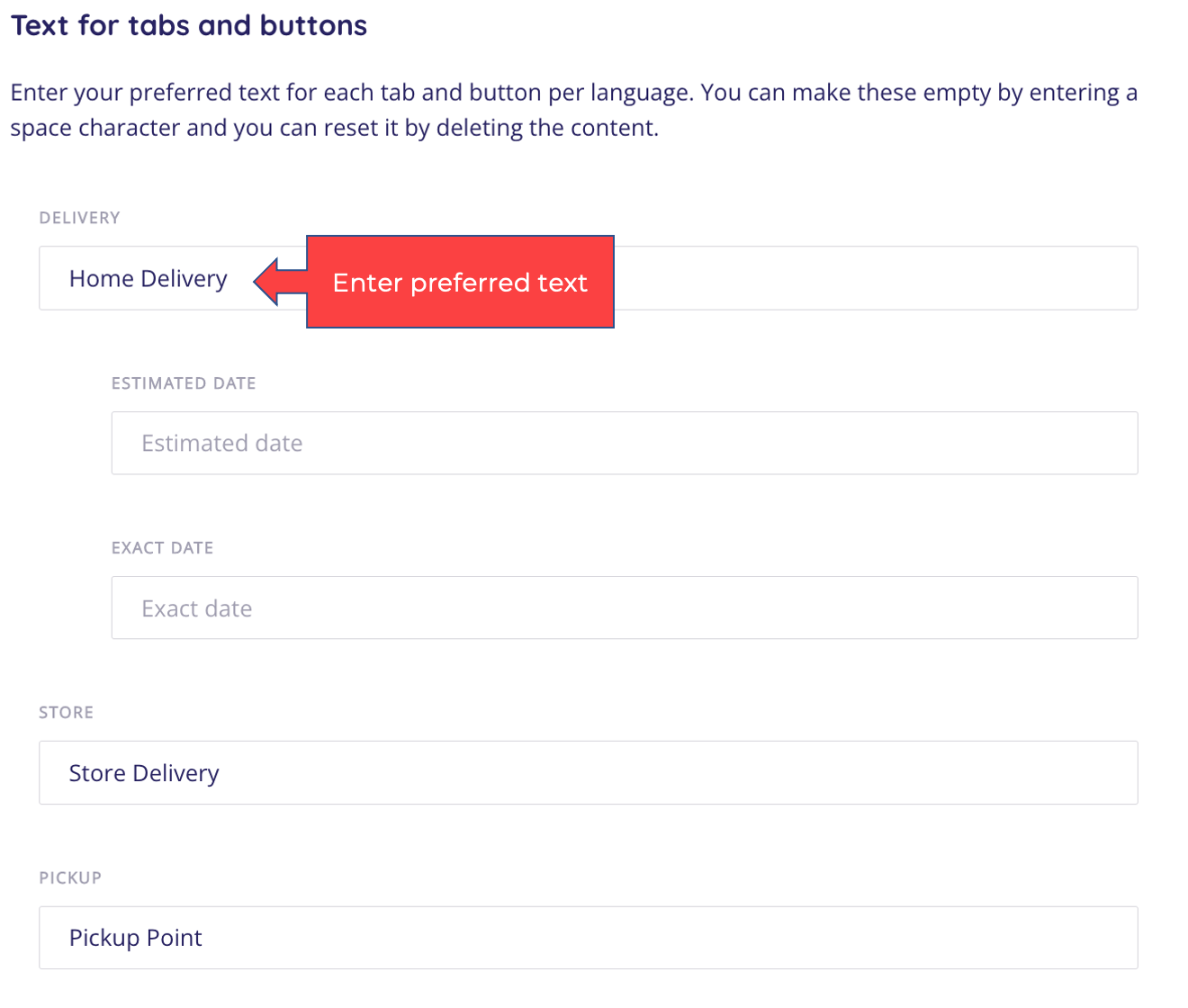
De wijzigingen uit de bovenstaande afbeelding resulteren in het volgende voorbeeld van de widget:

Omschrijving van de verzendoptie wijzigen
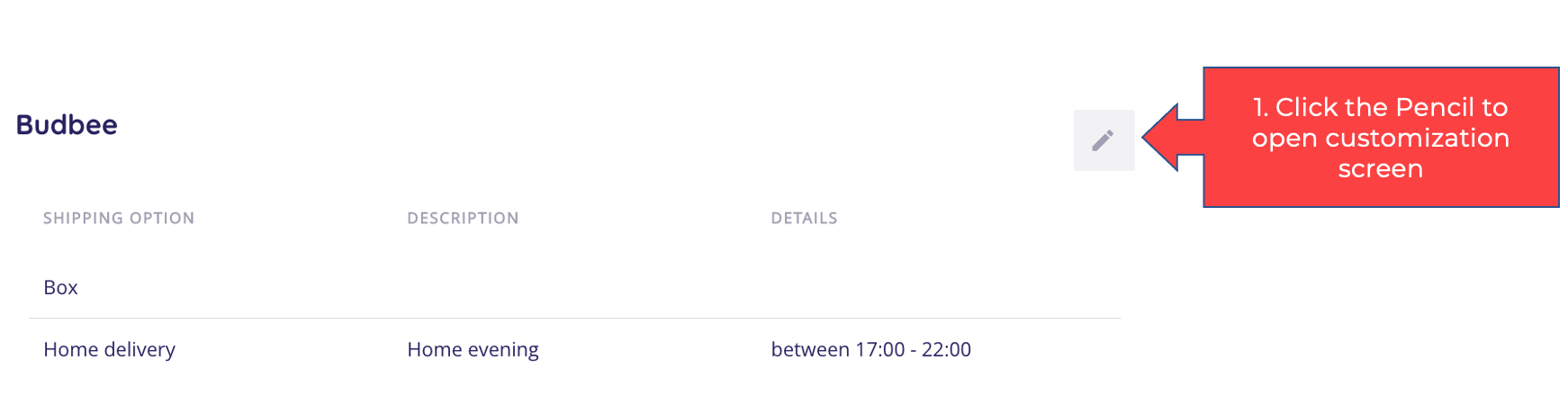
Om de naam van de getoonde verzendopties te wijzigen, klik je op het pen-icoon achter de betreffende verzendoptie.
Let op: alleen thuisbezorgopties kunnen worden hernoemd en bieden de mogelijkheid om extra details te tonen. De naam van een afhaalpunt wordt namelijk altijd automatisch in de widget weergegeven.
Dit opent het vertalingsscherm, waar je elke verzendoptie per taal kunt hernoemd. De elementen die je kunt wijzigen, zijn de omschrijving en de details van de verzendoptie. Wanneer je details toevoegt, wordt deze invoer getoond als een extra opmerking wanneer de verzendoptie is geselecteerd.
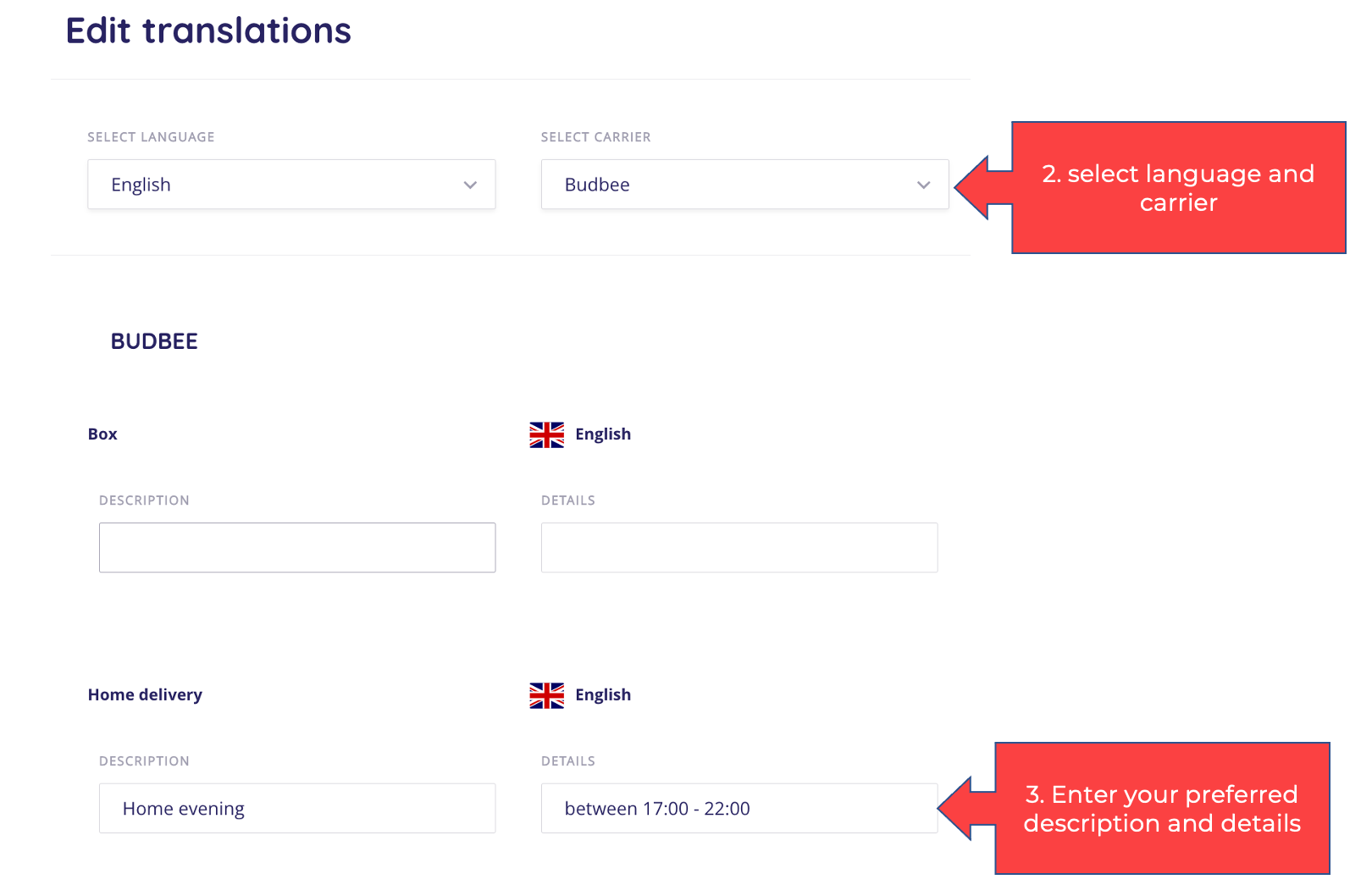
De wijzigingen uit de bovenstaande afbeelding resulteren in de volgende omschrijving van de verzendoptie in het widget-voorbeeld:

Emoji's toevoegen aan de widget
Met de aanpassingsmogelijkheden van Paazl kun je emoji's gebruiken om visuele elementen toe te voegen aan de presentatie van jouw verzendopties.
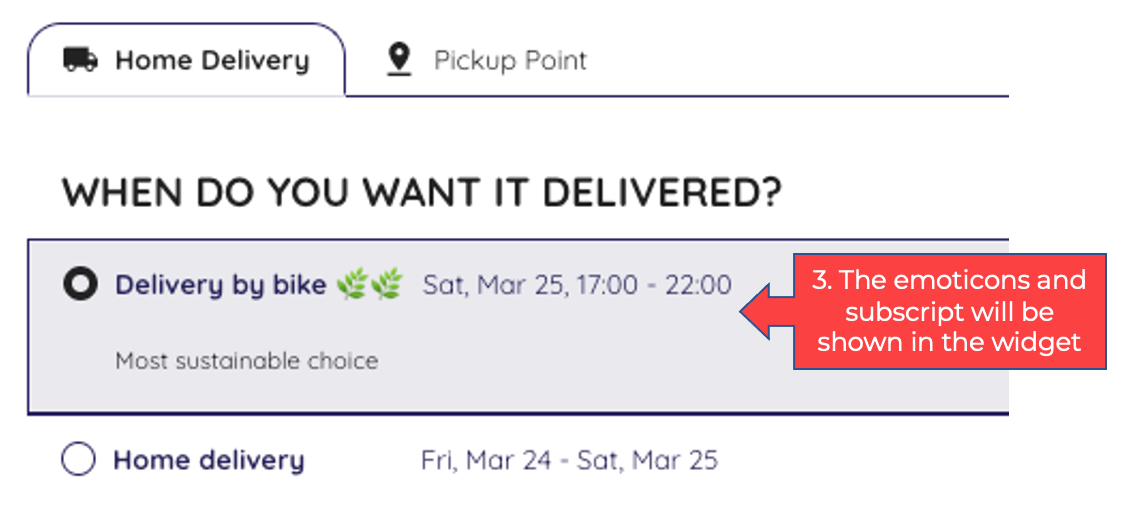
Om emoji's aan de widget toe te voegen, plak je het gewenste icoon in het tekstinvoerveld zoals hieronder geïllustreerd. De emoji's die in dit voorbeeld worden gebruikt, zijn afkomstig van een online emoji-database, zoals symbl.cc.
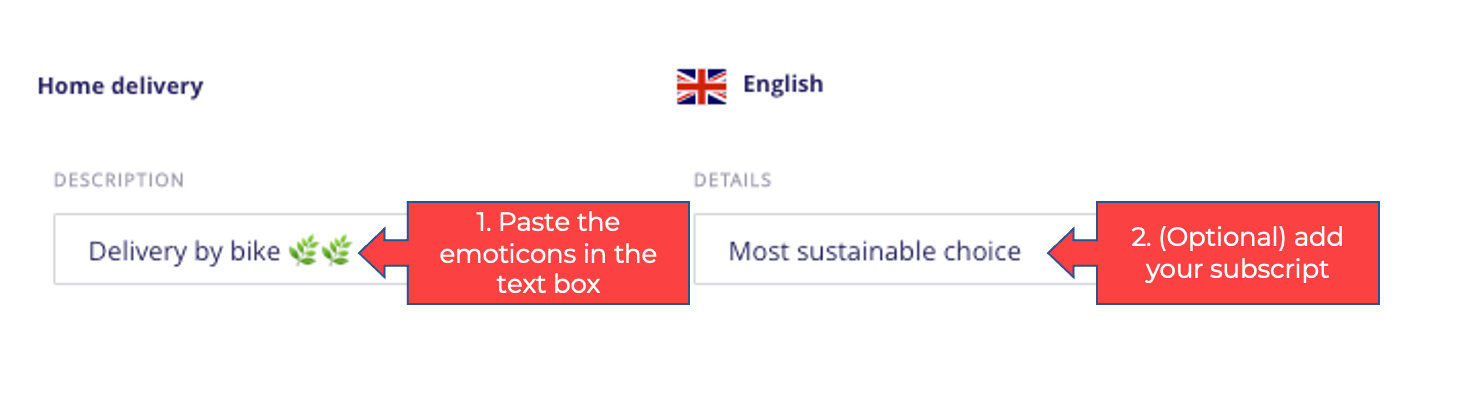
Hierdoor geeft de widget de emoji's en extra teksten weer zoals getoond in het voorbeeld.
Was dit artikel nuttig?
Dat is fantastisch!
Hartelijk dank voor uw beoordeling
Sorry dat we u niet konden helpen
Hartelijk dank voor uw beoordeling
Feedback verzonden
We stellen uw moeite op prijs en zullen proberen het artikel te verbeteren